> For the complete documentation index, see [llms.txt](https://wiki.spiritshop.com.br/portal-bridgestone-b2c/llms.txt). Markdown versions of documentation pages are available by appending `.md` to page URLs; this page is available as [Markdown](https://wiki.spiritshop.com.br/portal-bridgestone-b2c/marketing/google-analytics-4-ga4.md).

# Google Analytics 4 (GA4)

Manual de integración para agencias y partners

## (1) PASO, Incluir el ID de GA4 en el campo de medios del administrador;

### El embudo de e-commerce ya es gestionado nativamente por SpiritShop

SpiritShop ya dispara de forma nativa los principales eventos de e-commerce de GA4.

:warning:<mark style="background-color:$warning;">**Esto significa que la implementación de eventos idénticos en ( Google Tag Manager ) puede generar duplicidad.**</mark> :warning:

#### Eventos nativos de SpiritShop

* view\_item\_list
* select\_item
* select\_promotion
* add\_to\_cart
* remove\_from\_cart
* begin\_checkout
* add\_shipping\_info
* add\_payment\_info
* purchase

**Inicia sesión en tu Administrador.**

<figure><img src="https://2892729283-files.gitbook.io/~/files/v0/b/gitbook-x-prod.appspot.com/o/spaces%2FGFWy3qnL2JMOrtbz6MW1%2Fuploads%2FaxK8ZXMaFvVyboc56Vuo%2Fimage.png?alt=media&amp;token=921540cd-2263-4e27-979a-a8f1bef4df82" alt=""><figcaption></figcaption></figure>

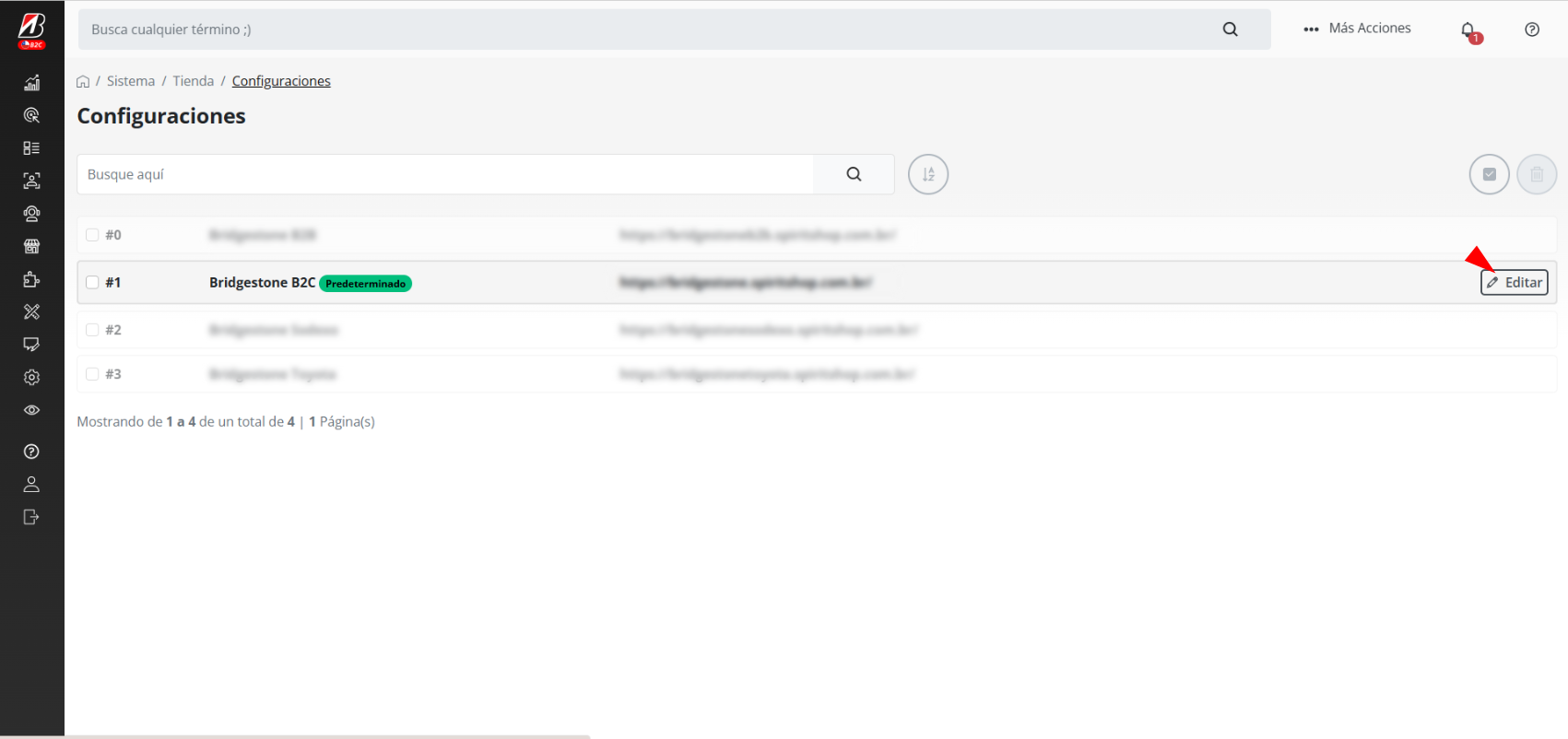
Accede a: **Sistema → Tienda → Configuraciones**.

<figure><img src="https://2892729283-files.gitbook.io/~/files/v0/b/gitbook-x-prod.appspot.com/o/spaces%2FGFWy3qnL2JMOrtbz6MW1%2Fuploads%2Fgxmp6xVCKK7tm5Gg0z9m%2Fimage.png?alt=media&amp;token=5ae7b1c5-3c44-454c-a0c6-38a55c699226" alt=""><figcaption></figcaption></figure>

En la tienda en la que has iniciado sesión, haz clic en **Editar**.

<figure><img src="https://2892729283-files.gitbook.io/~/files/v0/b/gitbook-x-prod.appspot.com/o/spaces%2FGFWy3qnL2JMOrtbz6MW1%2Fuploads%2FPM823OhvHbOlODiX9kbV%2Fimage.png?alt=media&amp;token=d219d738-37df-4ddd-9ac6-f59f0d1e1e70" alt=""><figcaption></figcaption></figure>

En **Configuración de la tienda**, navega hasta la pestaña **Medios**.

Activa **GA4** e ingresa tu **ID de GA4** en el campo indicado a continuación.

<figure><img src="https://2892729283-files.gitbook.io/~/files/v0/b/gitbook-x-prod.appspot.com/o/spaces%2FGFWy3qnL2JMOrtbz6MW1%2Fuploads%2FVNl0XOE0E1KRKbGkzw9Q%2Fimage.png?alt=media&amp;token=d13ce9db-3634-41b0-97b1-5d700c78cf9b" alt=""><figcaption></figcaption></figure>

Finalmente, haz clic en **Guardar** para aplicar los cambios.

**Y actualiza la caché de "configuración" de la tienda.**

<figure><img src="https://2892729283-files.gitbook.io/~/files/v0/b/gitbook-x-prod.appspot.com/o/spaces%2FGFWy3qnL2JMOrtbz6MW1%2Fuploads%2FjiQbCfHzSYOyWUtwogzy%2Fimage.png?alt=media&amp;token=ec79e041-a13b-46fe-af3d-1e9301bc2211" alt=""><figcaption></figcaption></figure>

***

**Enlace a la documentación complementaria:** <https://docs.google.com/document/d/1lRJ2lUeKRqDP8U-E\\_VRt38J1ot1VBDZd208Qx6ebgbw/edit?usp=sharing\\_eil\\_se\\_dm\\&ts=6a5fcc00>