> For the complete documentation index, see [llms.txt](https://wiki.spiritshop.com.br/suporte-admin-3.0/llms.txt). Markdown versions of documentation pages are available by appending `.md` to page URLs; this page is available as [Markdown](https://wiki.spiritshop.com.br/suporte-admin-3.0/admin-e-outros/revendedores-marketplace.md).

# Revendedores Marketplace

**Etapas para colocar em funcionamento o módulo:**

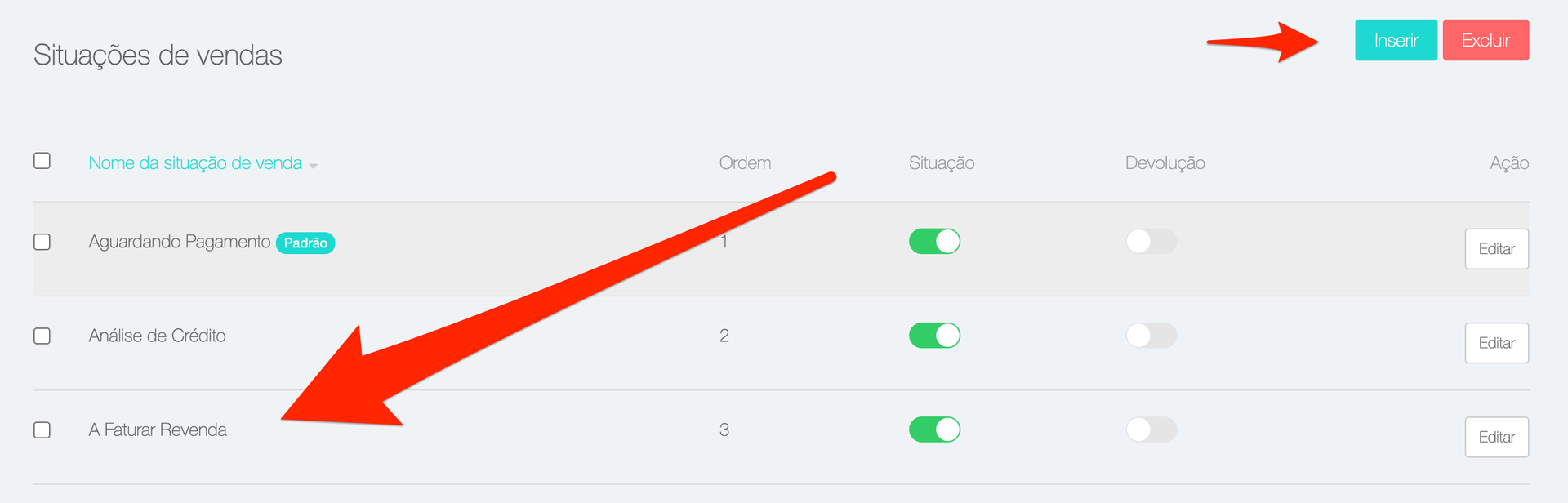
1 - Cadastrar a situação de pedido que vai receber os pedidos de revenda. (Sistema -> Localização -> Situação de Pedido )

<figure><img src="https://content.gitbook.com/content/ZkzZVMxLiuvqRO6xv6kx/blobs/i0gdCUtvNsWNbEMCtmNk/image.png" alt=""><figcaption></figcaption></figure>

***

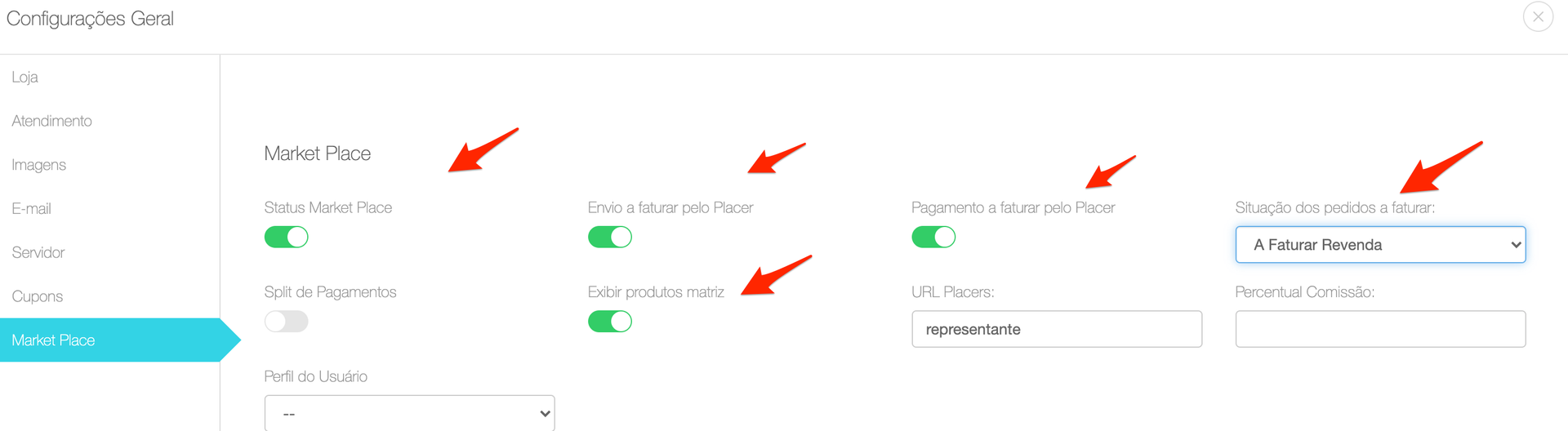
2 - Configurar o funcionamento para pagamento e frete. ( Sistema -> Configuração )

<figure><img src="https://content.gitbook.com/content/ZkzZVMxLiuvqRO6xv6kx/blobs/zI6tWAuvVSbpZnZ5Q0eD/image.png" alt=""><figcaption></figcaption></figure>

***

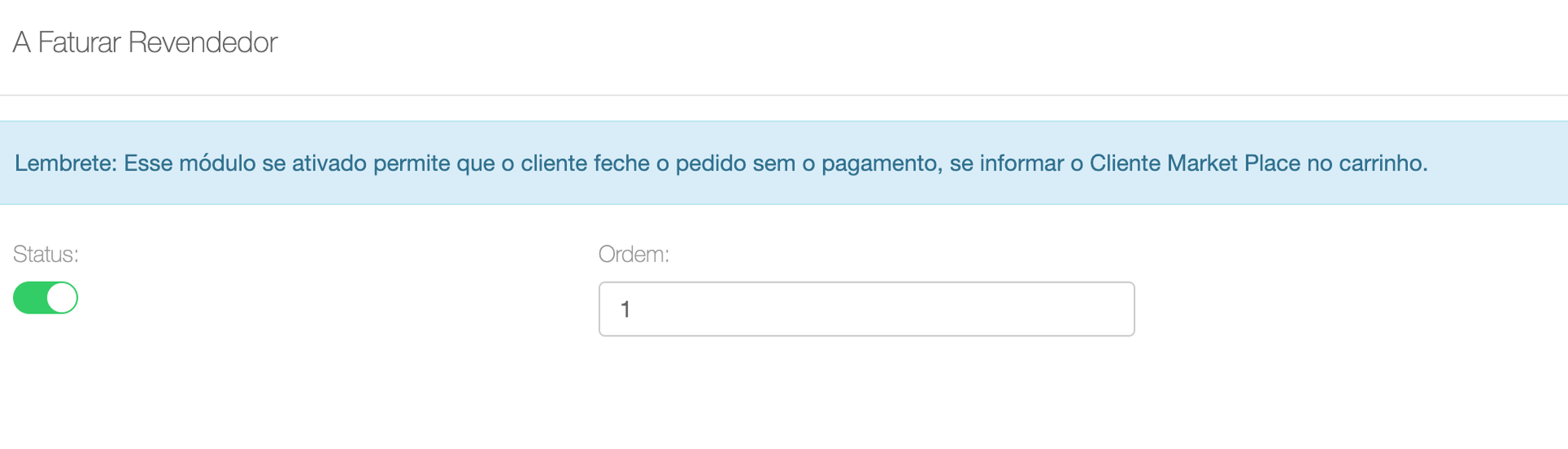
3 - Ativar o box para colocar o Código do Revendedor no carrinho. (Extensões -> Finalização do Pedido -> A Faturar Revendedor )

<figure><img src="https://content.gitbook.com/content/ZkzZVMxLiuvqRO6xv6kx/blobs/c1aCm84CkCMPhaJCkATw/image.png" alt=""><figcaption></figcaption></figure>

***

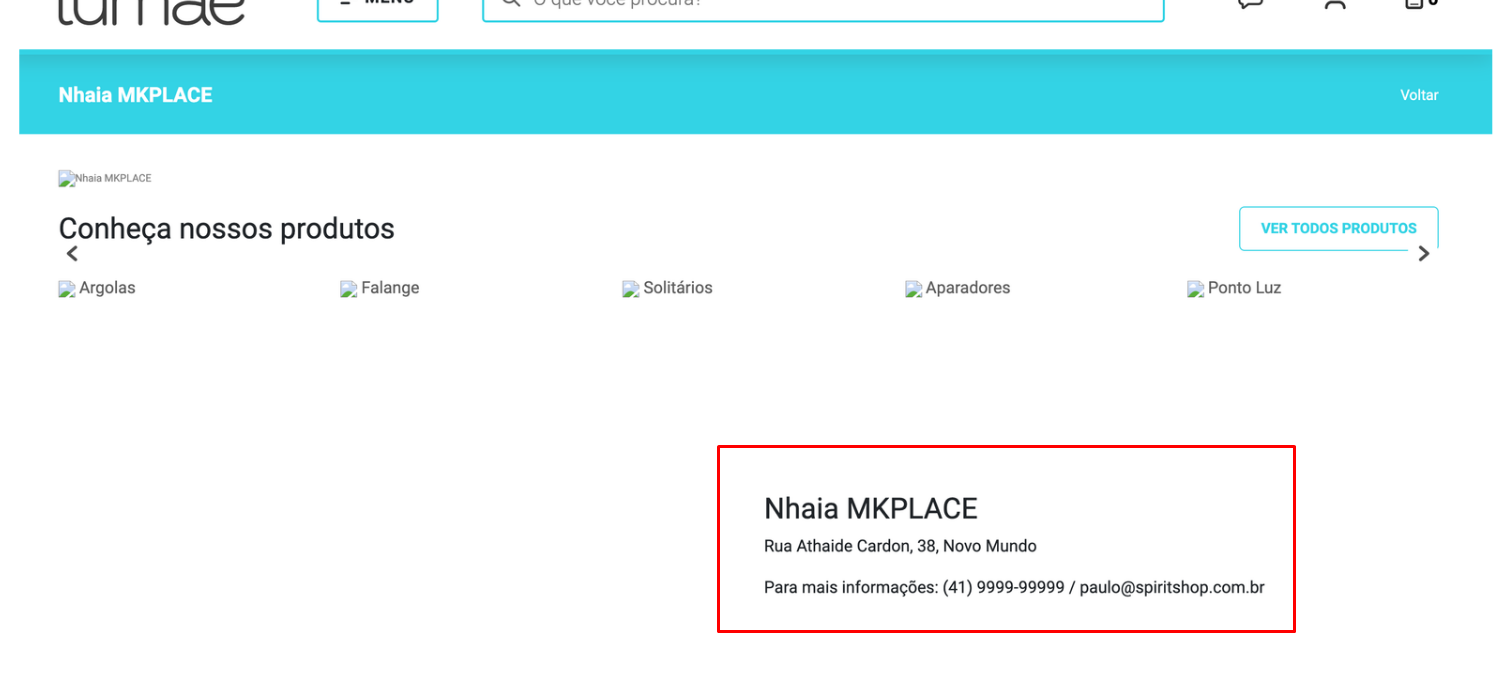
4 - Página do Market Place / Representante com as categorias habilitadas

<figure><img src="https://content.gitbook.com/content/ZkzZVMxLiuvqRO6xv6kx/blobs/3ycrd247iJQjwPTVSXBd/image.png" alt=""><figcaption></figcaption></figure>

***

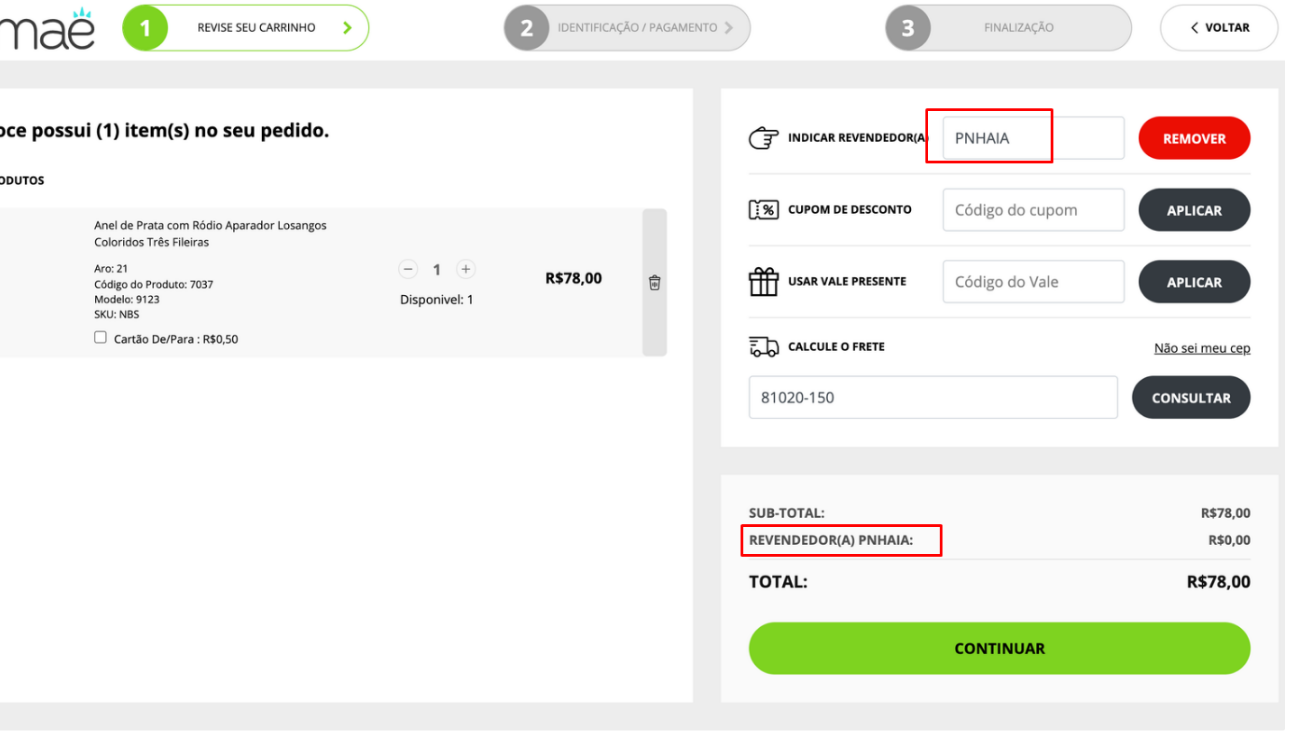
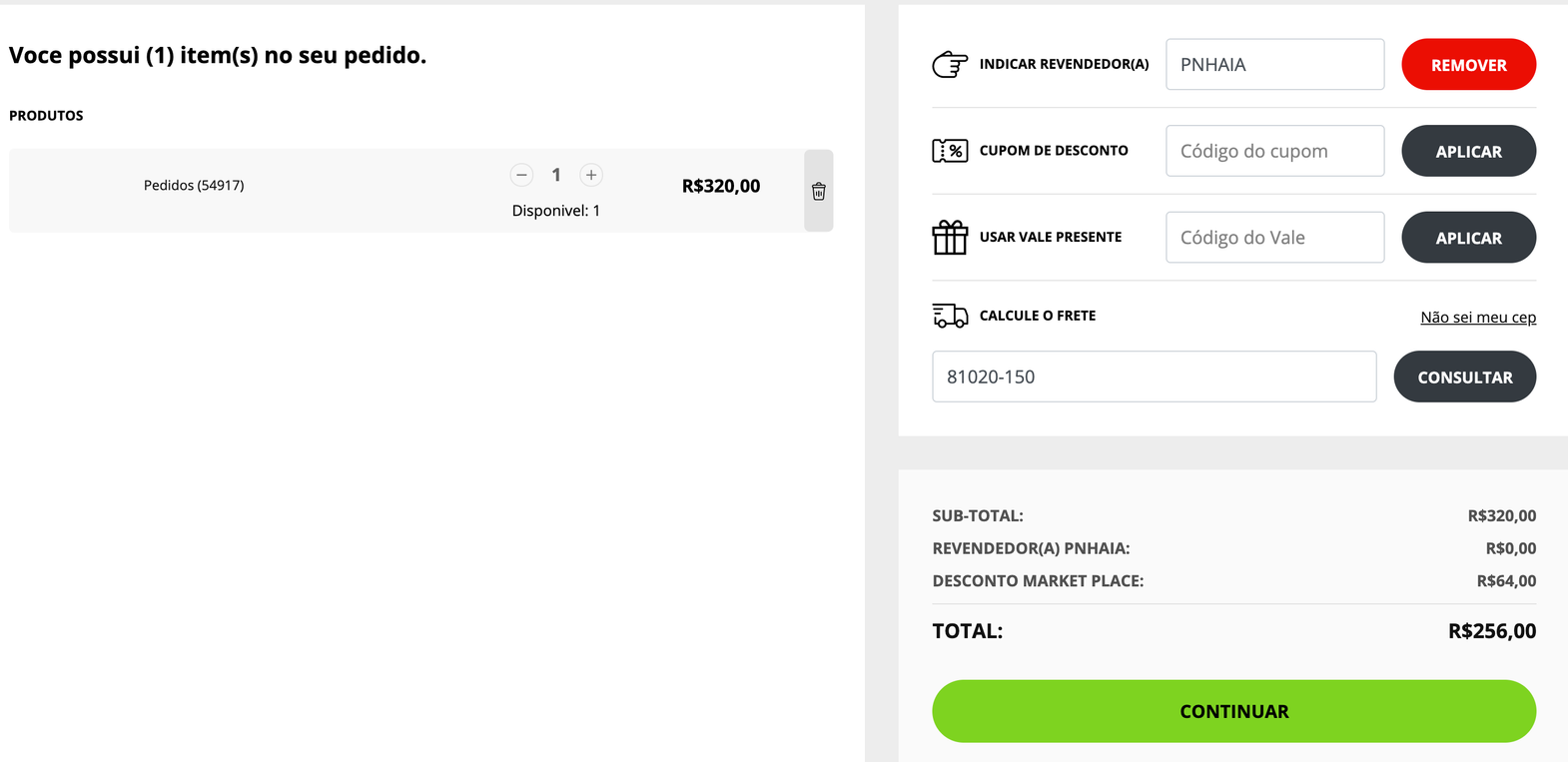
5 - No carrinho mostra o revendedor selecionado

<figure><img src="https://content.gitbook.com/content/ZkzZVMxLiuvqRO6xv6kx/blobs/VrcmR5JgHpyM2d1x7wi8/image.png" alt=""><figcaption></figcaption></figure>

***

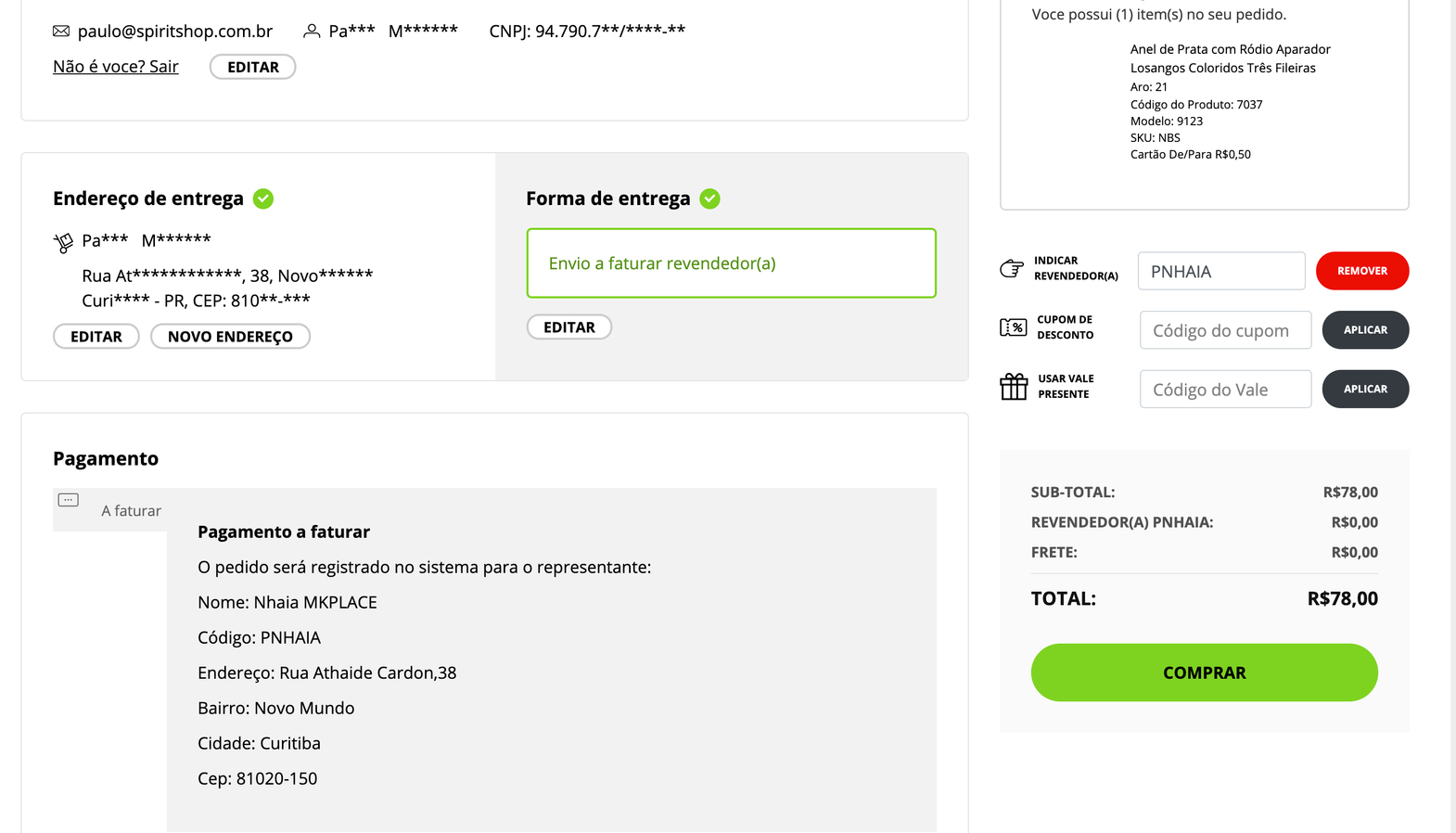
6 - Quando o pedido vem de revenda é ativado a forma de entrega e pagamento a faturar.

<figure><img src="https://content.gitbook.com/content/ZkzZVMxLiuvqRO6xv6kx/blobs/xYYI2IY8J3ACe2mJIxnV/image.png" alt=""><figcaption></figcaption></figure>

&#x20;

***

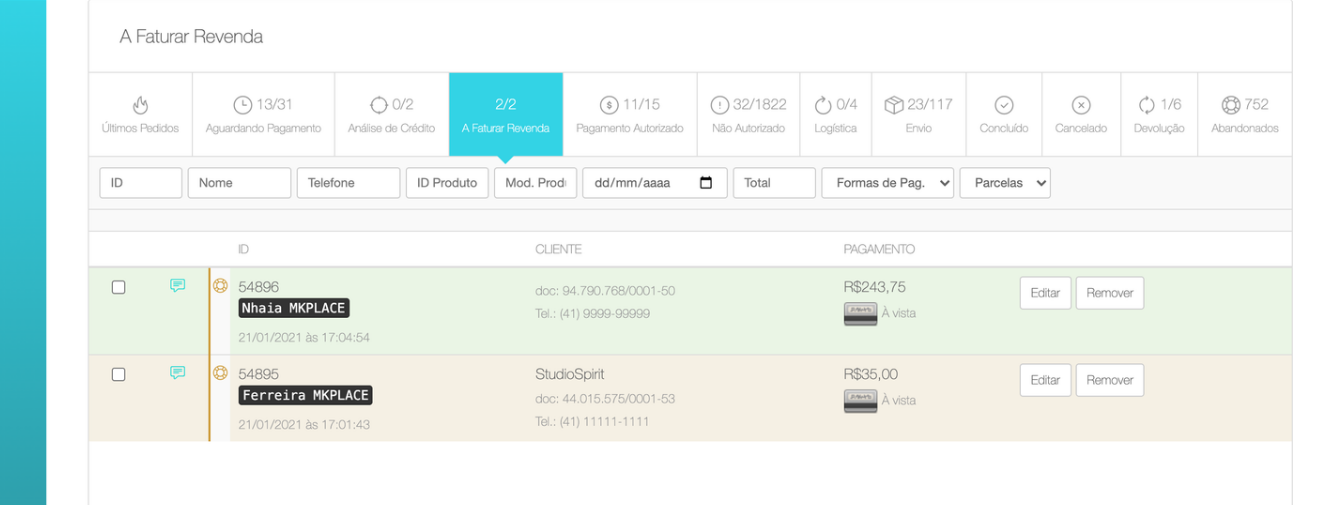
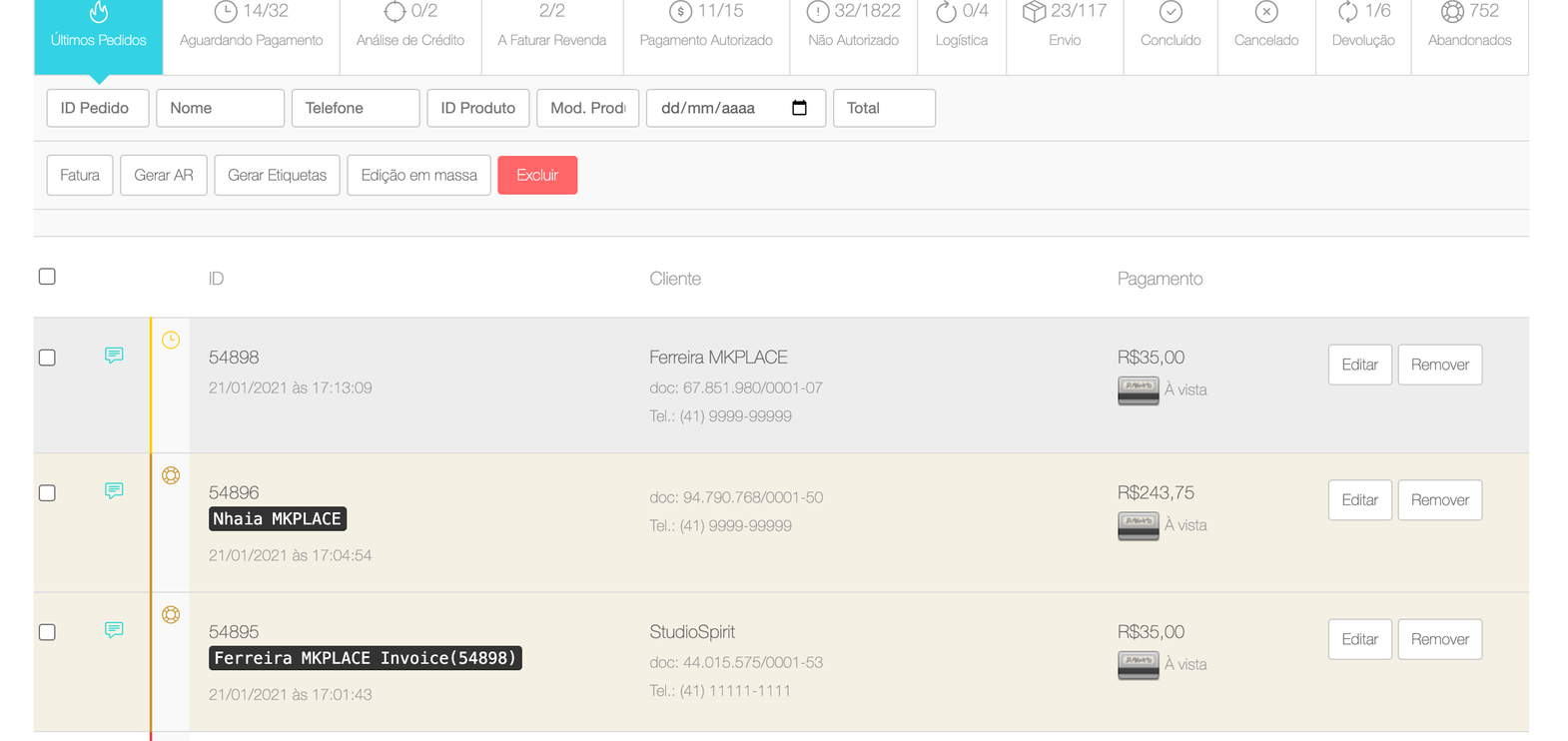
7 - No admin os pedidos caem no status criado e selecionado, cada pedido sinalizando seu representante.

<figure><img src="https://content.gitbook.com/content/ZkzZVMxLiuvqRO6xv6kx/blobs/mHbgnDSu61spg4eTNPlz/image.png" alt=""><figcaption></figcaption></figure>

***

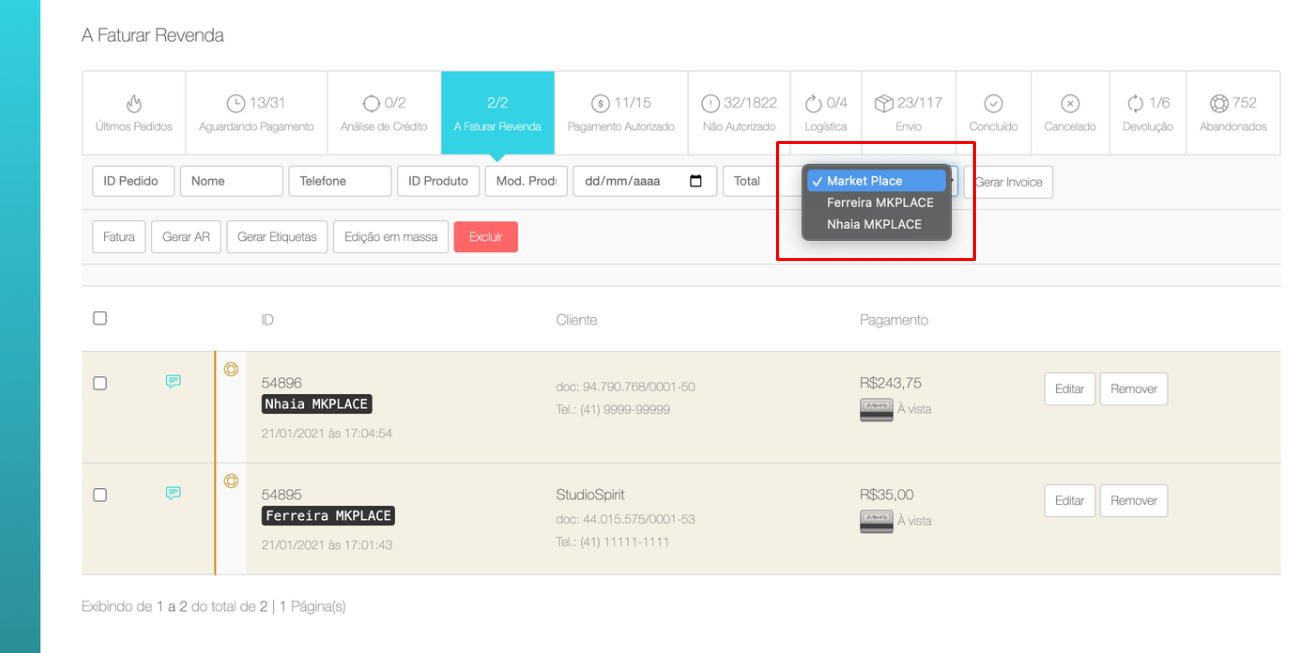
8 - É possível filtrar para gerar o invoice.

<figure><img src="https://content.gitbook.com/content/ZkzZVMxLiuvqRO6xv6kx/blobs/rIhP8god6lOepwmCmlC1/image.png" alt=""><figcaption></figcaption></figure>

***

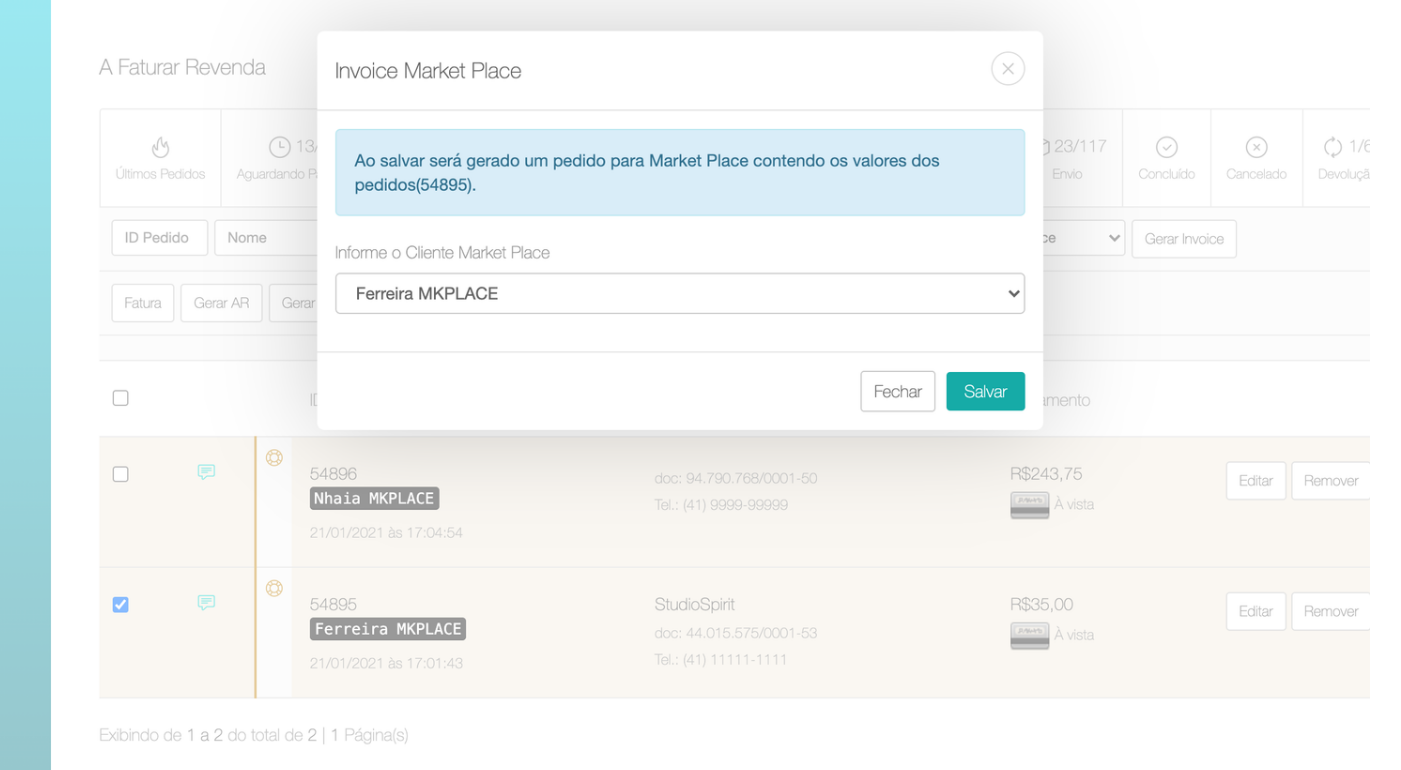
9 - Gerando o invoice.

<figure><img src="https://content.gitbook.com/content/ZkzZVMxLiuvqRO6xv6kx/blobs/Fr0Se9YyvAE8omaFcuUu/image.png" alt=""><figcaption></figcaption></figure>

***

10 - Invoice gerado é sinalizado qual o pedido controlará o status. Ex: Qualquer mudança na situação do pedido pai é refletida no pedido filho.

<figure><img src="https://content.gitbook.com/content/ZkzZVMxLiuvqRO6xv6kx/blobs/4HjyM5ksnZmerrNTFbJv/image.png" alt=""><figcaption></figcaption></figure>

***

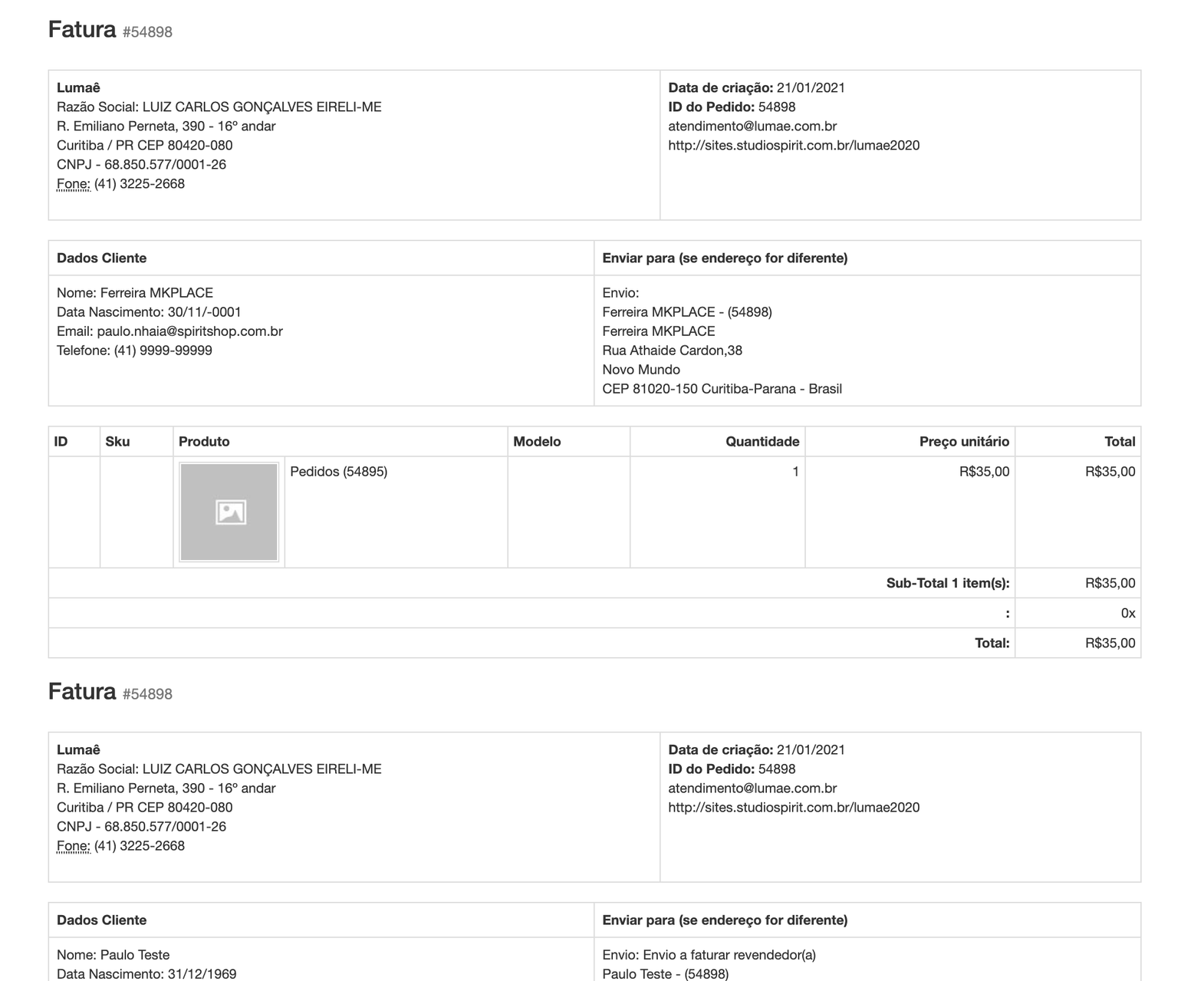
11 - A Fatura do pai puxa todos os filhos na impressão para facilitar.

<figure><img src="https://content.gitbook.com/content/ZkzZVMxLiuvqRO6xv6kx/blobs/NoX7I26DRKwMIKnIiweW/image.png" alt=""><figcaption></figcaption></figure>

***

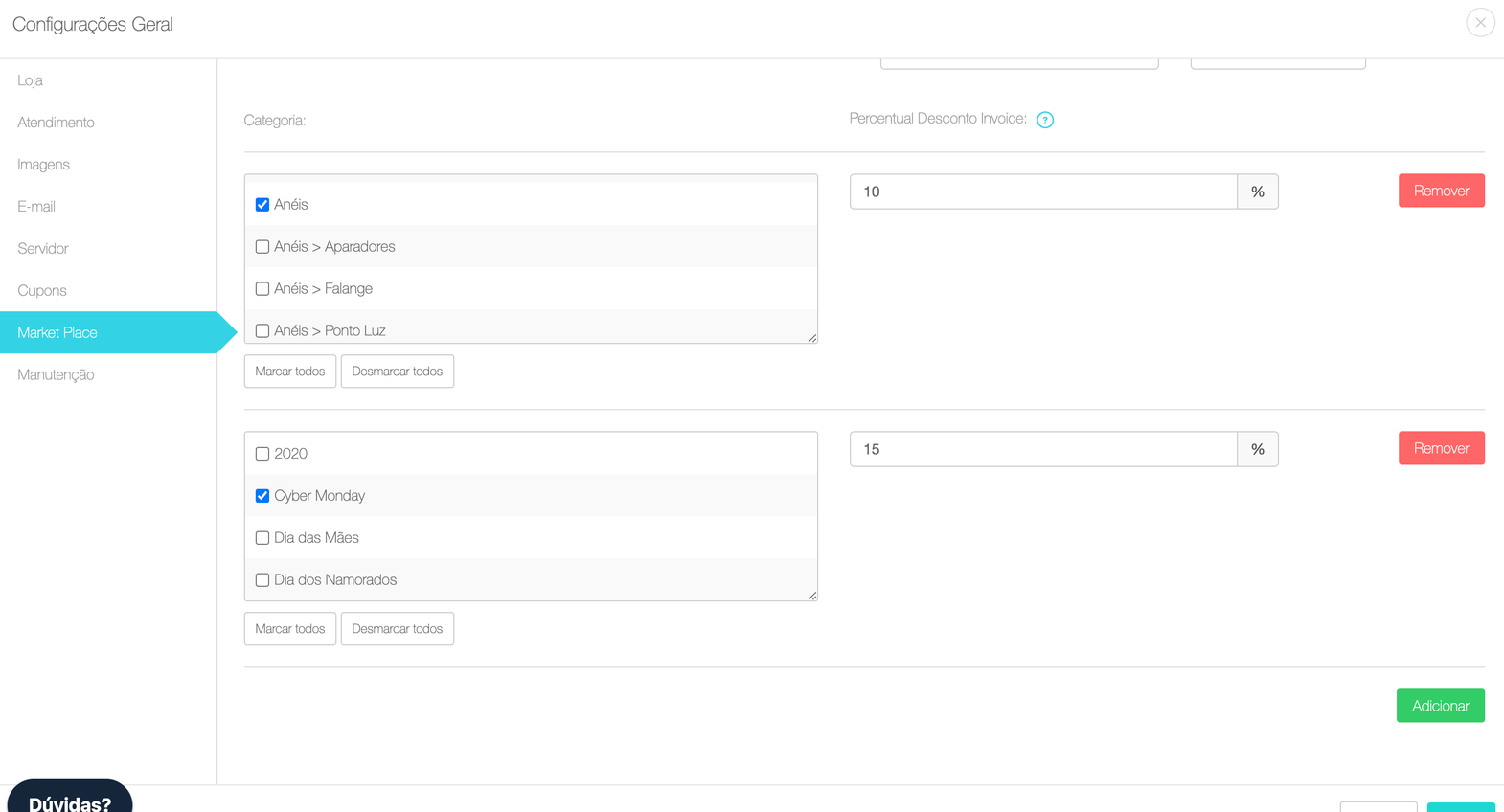
12 - Configurando ( Percentual % de desconto para o Invoice )

<figure><img src="https://content.gitbook.com/content/ZkzZVMxLiuvqRO6xv6kx/blobs/UJb5z0ut7FQwwPAjyKSD/image.png" alt=""><figcaption></figcaption></figure>

***

13 - Depois do invoice gerado aparece o desconto no carrinho
<br>

<figure><img src="https://content.gitbook.com/content/ZkzZVMxLiuvqRO6xv6kx/blobs/fnMCJxfbNPXv1KJgG6lb/image.png" alt=""><figcaption></figcaption></figure>