> For the complete documentation index, see [llms.txt](https://wiki.spiritshop.com.br/suporte-admin-3.0/llms.txt). Markdown versions of documentation pages are available by appending `.md` to page URLs; this page is available as [Markdown](https://wiki.spiritshop.com.br/suporte-admin-3.0/cadastro-de-produtos/cadastrar-um-produto-anel.md).
# Cadastrar um Produto - Anel
Nesse passo-a-passo você irá aprender como cadastrar um produto do tipo anel.
* Antes de continuar, certifique-se que você já aprendeu a cadastrar **opções**, **filtros, fabricantes** e **especificações** do produto, nos tutoriais anteriores.
### Acesse com Login e Senha a área de administração de sua loja.
* No menu principal, navegue na opção **catálogo** e acesse o item **produtos**.
* Nesta página podemos **ver**, **editar** e **excluir** os produtos cadastrados na loja.
### Clique em ( + ) para Cadastrar um Novo Produto.
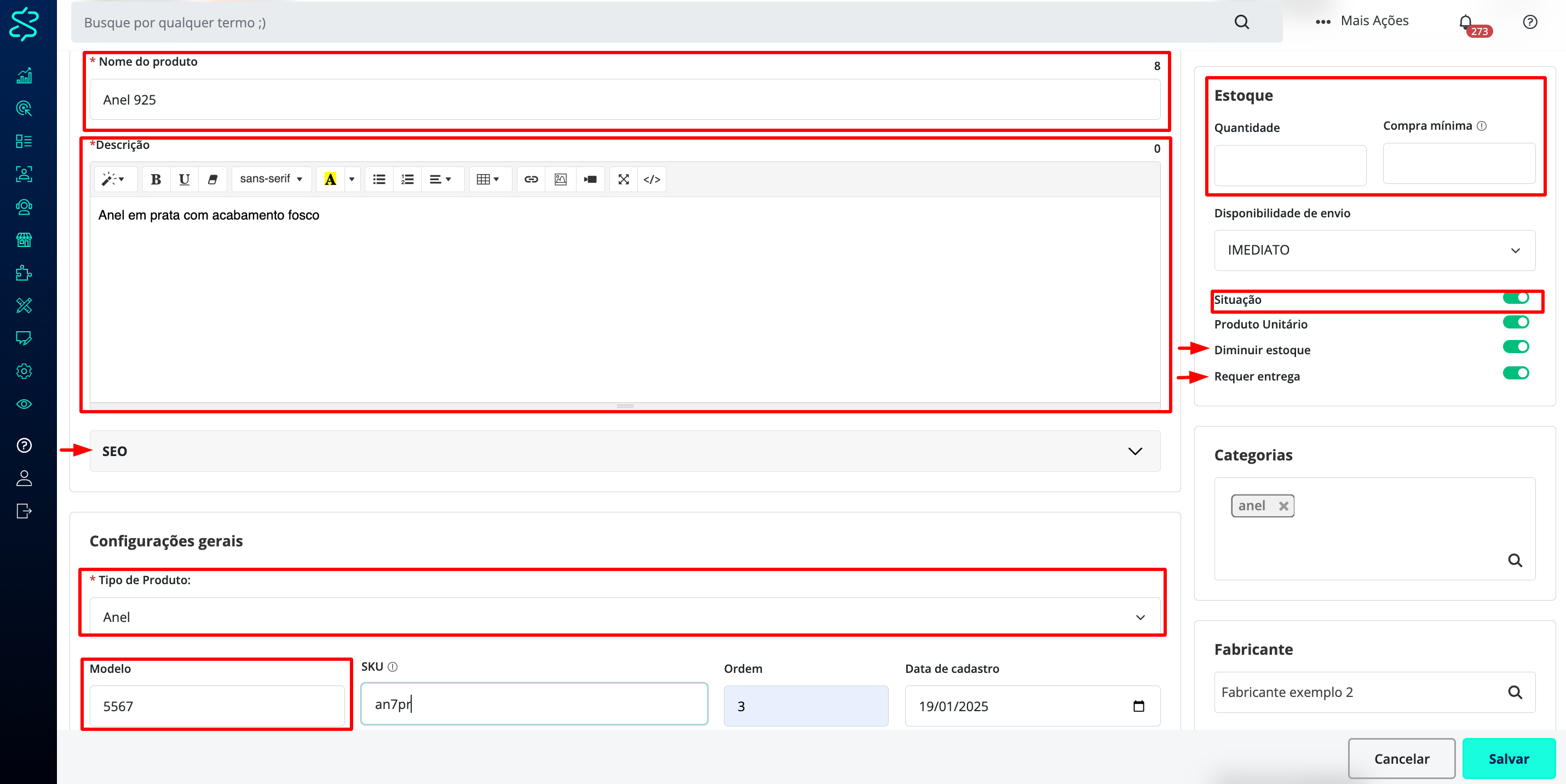
* Nesta página iremos inserir alguns dados \*obrigatórios e opcionais do produto.
1\. Tipo do produto. (por padrão o tipo é sempre **Outro**) , mas nesse tutorial iremos escolher o **tipo \[Anel].**
2\. Nome do produto.
3\. Descrição do produto. (**Obs**. Não cole textos formatados nesse campo, sempre use o **bloco de notas** para **remover qualquer formatação** antes de **copiar e colar no campo descrição**).
4\. Os campos de SEO, meta description, palavras-chave, tags e a URL amigável, serão preenchidas automaticamente baseados no título e descrição após você salvar o produto pela primeira vez, ou podem ser preenchidos manualmente posteriormente. \
-> Eles servem principalmente para melhorar o posicionamento de sua loja nos buscadores como o Google, Bing, Yahoo, outros.
5\. Modelo, **SKU**, NCM, EAN e DUN. são os campos que você irá preencher com as informações internas e fiscais do seu produto.
6\. A opção **Situação.** deve estar **habilitada**.
7\. Nos campos de Estoque, preencha a quantidade total do produto em estoque.
A quantidade mínima de 1 produto, por venda.
**Habilite** a opção **Diminuir Estoque** e a opção **Requer entrega**.
8.Na Área de **Categorias,** vincule seu produtos nas categorias a que pertence \[**Anel**].
9\. Preencha o campo **Valor de Venda** com o valor do produto.
10\. Preencha também os campos referentes ao **Peso do Produto**, D**imensões** e garantia, se for aplicável.
11\. Navegue no item **Opções**.
Escreva o sinal de **%** e vincule o **grupo de opção** previamente cadastrado \[**Aro**] do Anel.
* Confira os **Estoqueis individuais das opções, Habilite diminuir estoque (**se for aplicável ao seu produto**)** e valores das opções e certifique-se de que estão habilitadas.
12\. Navegue no item **Especificações**.
Escreva o sinal de % e vincule o grupo de especificação previamente cadastrada \[**Anel**].
* Preencha os dados dos atributos com as características do produto e habilite os atributos que este produto possui.
13\. Navegue no item imagens e adicione imagens ao seu produto.
Pronto! já pode **Salvar** o produto.
Este novo produto já pode ser visualizado ao navegar pela Categoria de Anéis na sua Loja.