> For the complete documentation index, see [llms.txt](https://wiki.spiritshop.com.br/suporte-admin-3.0/llms.txt). Markdown versions of documentation pages are available by appending `.md` to page URLs; this page is available as [Markdown](https://wiki.spiritshop.com.br/suporte-admin-3.0/cadastro-de-produtos/incluir-video-do-youtube-no-produto.md).
# Incluir Vídeo do YouTube no produto
## - Certifique-se que seu vídeo está "Público" e "possível de compartilhamento" no painel do YouTube
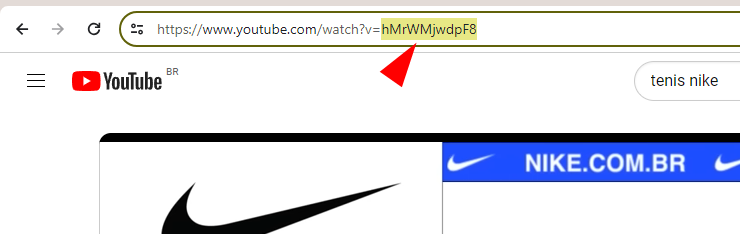
## 1 - Copie o código "ID do vídeo" do YouTube
* em seu navegador de internet abra o site do Youtube e encontre o vídeo que gostaria de compartilhar no seu produto da SpiritShop.
* na barra de navegação ou na opção de compartilhar o vídeo, **copie o código id do vídeo.**
ou
## 2 - Na aba de "Imagens" do seu produto, clique em "Adicionar Vídeo", cole "ID do Vídeo YouTube" no campo "YouTube Code" e clique em "Salvar" produto.
Pronto! basta **Salvar** o produto.
* Obs. Se o vídeo não aparecer de imediato na página do produto, atualize o cache da URL da página do produto clicando aqui.
## 3 - ou Adicione o Vídeo na descrição do produto
* no editor de textos da descrição do produto, clique na opção incluir vídeo/imagem e cole a url de compartilhamento do vídeo do youtube.
**Obs**. Limpe a url copiada e deixe somente até o código do vídeo (/v=xyz), sem parâmetros adicionais de url como: ( & ? )