> For the complete documentation index, see [llms.txt](https://wiki.spiritshop.com.br/suporte-admin-3.0/llms.txt). Markdown versions of documentation pages are available by appending `.md` to page URLs; this page is available as [Markdown](https://wiki.spiritshop.com.br/suporte-admin-3.0/formas-de-envio/configurar-o-modulo-de-frete-por-peso-manual.md).
# Configurar o módulo de Frete por Peso manual
Você irá aprender como Cadastrar e Atualizar manualmente Transportadoras e Fretes por faixas de Peso, para uma ou mais regiões no módulo Frete por Peso.
* **Obs**. Ao utilizar este módulo, você poderá **cadastrar** e **atualizar manualmente** os **valores e faixas de peso de sua transportadora** de preferência sempre que precisar.
* Caso queira utilizar um **módulo automático** de entrega experimente utilizar nossos outros módulos de integração como a **Jadlog, Correios, Frenet, Melhor Envio, entre outros.**
***
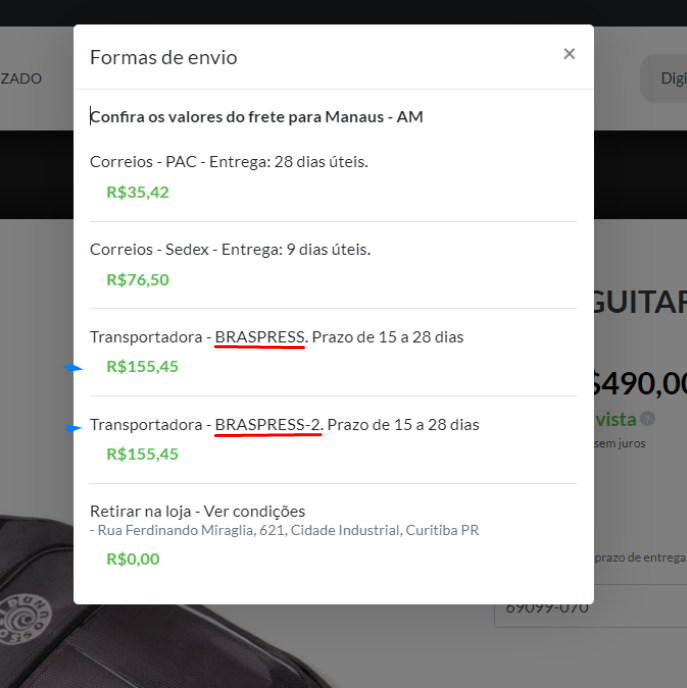
***Exemplo** abaixo: **Simulação** de **Frete por Peso** para **Manus** com a transportadora **Braspress**.*
***
### 1. Faça o **Login**
* Acesse a área de **Administração** da sua loja. ( ex. **sualoja.com.br/admin/** )
2\. Navegue no menu principal em **Extensões** → **Métodos de entrega.**
3\. Clique no módulo **Frete por Peso.**
### 2. Ative o Módulo
* Na aba Geral, **ative a Situação** do módulo e escolha uma Ordem.
### 3. Configure o Módulo
* Clique na aba de \[**Regiões]** para configurar.
4\. Navegue entre as **Regiões/Estados** e preencha com as informações (Pesos e Valores) de sua Transportadora para cada região.
* > **Padrão de parâmetros Taxas:** "PESO:VALOR SEMPRE COM PONTO:TRANSPORTADORA NOME:TRANSPORTADORIA CNPJ:FATOR CUBADO:ADV:EXEDENTE POR KILO,"
exemplo. pesos e valores transportadora Rodonaves para região do Acre
( 4.1 ) Utilize o código de auxílio para configurar as **faixas de peso e valor** no módulo.
**Exemplo.** ( control + C / control + V ) para auxilio nos próximos passos.
`0:64.10:TRANSPORTADORA-01:CNPJ-01:300:0.0:0,`\
`20:84.39:TRANSPORTADORA-01:CNPJ-01:300:0.0:0,`\
`35:120.50:TRANSPORTADORA-01:CNPJ-01:300:0.0:0,`\
`50:168.74:TRANSPORTADORA-01:CNPJ-01:300:0.0:0,`\
`70:168.74:TRANSPORTADORA-01:CNPJ-01:300:0.0:2.43,`\
`100:168.74:TRANSPORTADORA-01:CNPJ-01:300:0.0:2.43,`
`0:64.10:TRANSPORTADORA-02:CNPJ-02:300:0.0:0,`\
`20:84.39:TRANSPORTADORA-02:CNPJ-02:300:0.0:0,`\
`35:120.50:TRANSPORTADORA-02:CNPJ-02:300:0.0:0,`\
`50:168.74:TRANSPORTADORA-02:CNPJ-02:300:0.0:0,`\
`70:168.74:TRANSPORTADORA-02:CNPJ-02:300:0.0:2.43,`\
`100:168.74:TRANSPORTADORA-02:CNPJ-02:300:0.0:2.43,`
* Fique atento ao sinal de **''?''** com as explicações de como preencher o campo.
* Após ativar e configurar todas as regiões que irá utilizar no frete por peso, clique em **Salvar**.
***
* **Obs.** VOCÊ PODE CADASTRAR VÁRIAS TRANSPORTADORAS, desde que o **Nome da Trasportadora** e **CNJP** sejam diferentes do cadastro da primeira transportadora, repetindo as faixas de peso e configurando os valores por linha, assim como no exemplo abaixo;
* Como o exemplo acima fica para o cliente:
***
**Caso queira trabalhar e receber os valores de frete automaticamente de sua transportadora, experimente utilizar nossos outros módulos integrados disponíveis como a JadLog, Correios, Frenet, MelhorEnvios, entre outros.**