> For the complete documentation index, see [llms.txt](https://wiki.spiritshop.com.br/suporte-admin-3.0/llms.txt). Markdown versions of documentation pages are available by appending `.md` to page URLs; this page is available as [Markdown](https://wiki.spiritshop.com.br/suporte-admin-3.0/formas-de-envio/opcao-de-envio-dos-correios-nao-aparece.md).
# Opção de Envio dos Correios não aparece
Quando a opção de envio dos Correios não aparece para o cliente, podem ser algumas possibilidades.
### 1. **Verificar Peso e Dimensões no cadastro do Produto**
* Se está com o **Peso** e **Dimensões cadastradas corretamente** (*o peso não pode exceder 30 kg.*)**.**
***
* se o cadastro do produto estiver completo, siga para o passo 2 abaixo:
### 2. Verificar a **Chave API dos Correios** e configurações no **módulo.**
* Verifique se o módulo dos [**Correios API** está **Ativo** e **Configurado** conforme nosso manual completo](/suporte-admin-3.0/formas-de-envio/credenciamento-correios-nova-api-rest-2023.md).
* **Obs.**** Verifique se sua empresa gerou um novo Código de acesso API dos Correios e atualize a nova chave API Correios no módulo da SpiritShop.**\
acesse: **Extensões -> Métodos de entrega -> Correios API:**\

* Verifique se todos os campos estão preenchidos e atualize as configurações caso precise no módulo dos **Correios API (Brasil)**:
* Caso for este o caso, será preciso tambem **selecionar novamente os Serviços Correios** no módulo Correios API na SpiritShop.
* **Caso a lista de serviços não aparece nenhuma opção a selecionar, verificar e salvar nova chave API ou voltar a etapa inicial de Integração com os Correios API.**
* Verifique se o módulo dos [**Correios API** está **Ativo** e **Configurado** conforme nosso manual completo](/suporte-admin-3.0/formas-de-envio/credenciamento-correios-nova-api-rest-2023.md).
***
**2.1** - Analise o **Log** de erros se há alguma mensagem de retorno dos Correios:
**Sistema -> Logs do sistema.**
Os registros de erros vão aparecer neste campo.
Nele contem o retorno dos correios e o respectivo erro.
***
### **2.2** Verificar o **contrato e serviços com os Correios.**
* **Verifique com seu Consultor dos Correios, se os serviços e o seu contrato com os Correios estão ativos devidamente.**
## 3. Verificar e Cadastrar o CEP - Admin
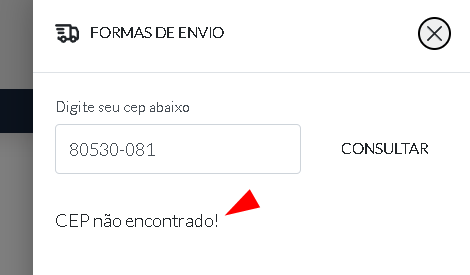
* Se não houver opções de envios Correios disponível para o CEP do Cliente, você pode consultar e adicionar manualmente as informações do endereço CEP do seu cliente na base de consulta da loja.
exemplo de cep não encontrado
***
### 3.1 - Consulte as Informações do CEP não encontrado
* **Atenção****:** [**Consulte o CEP não encontrado no site dos Correios**](https://buscacepinter.correios.com.br/app/endereco/index.php) **.**
* **"Copie" as informações completa do endereço que consta no site dos Correios** para utilizarmos no próximo passo.
Link do Busca CEP dos Correios: [Busca CEP](https://buscacepinter.correios.com.br/app/endereco/index.php)
Consulta exemplo de CEP abaixo.
***
### 3.2 - Cadastre as informações do CEP na base da SpiritShop
* Faça o **Login** no **Admin** da sua Loja, exemplo: ****
* Acesse o módulo **Correios API (Brasil)** no menu principal **Extensões -> Métodos de entrega**
* No **canto inferior direito do módulo** clique em **Adicionar CEP**
* **Cadastre com as informações de endereço do CEP** nos campos abaixo, conforme **"copiadas no passo anterior"** e clique em **( Salvar )**
**Pronto**! Já pode consultar novamente o CEP em sua loja SpiritShop.