> For the complete documentation index, see [llms.txt](https://wiki.spiritshop.com.br/suporte-admin-3.0/llms.txt). Markdown versions of documentation pages are available by appending `.md` to page URLs; this page is available as [Markdown](https://wiki.spiritshop.com.br/suporte-admin-3.0/formas-de-envio/site-nao-esta-localizando-cep-cadastro-de-cep-invalido-admin.md).

# Site não está localizando CEP -  Cadastro de CEP inválido - Admin

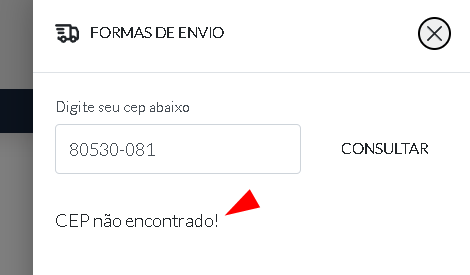
* Se não houver opções de envios Correios disponível para o CEP do Cliente, você pode consultar e adicionar manualmente as informações do endereço CEP do seu cliente na base de consulta da loja.<br>

<div data-full-width="true"><figure><img src="https://content.gitbook.com/content/ZkzZVMxLiuvqRO6xv6kx/blobs/8leEpOs7fnzo6w70llA0/image.png" alt=""><figcaption><p>exemplo de cep não encontrado</p></figcaption></figure></div>

***

### 1 - Consulte as Informações do CEP não encontrado

* <mark style="color:red;background-color:red;">**Atenção**</mark>**:** [**Consulte o CEP não encontrado no site dos Correios**](https://buscacepinter.correios.com.br/app/endereco/index.php) **.**
* **"Copie" as informações completa do endereço que consta no site dos Correios** para utilizarmos no próximo passo.&#x20;

Link do Busca CEP dos Correios: [![](https://buscacepinter.correios.com.br/core/templates/bunker/img/favi-ect.png)Busca CEP](https://buscacepinter.correios.com.br/app/endereco/index.php)

Consulta exemplo de CEP abaixo.

<div data-full-width="true"><figure><img src="https://2105237181-files.gitbook.io/~/files/v0/b/gitbook-x-prod.appspot.com/o/spaces%2FZkzZVMxLiuvqRO6xv6kx%2Fuploads%2FYcoqvhrhQtTe3LOmT5ay%2Fimage.png?alt=media&amp;token=500427c2-73c9-4ff4-a1d3-72788430cc5f" alt=""><figcaption></figcaption></figure></div>

***

### 2 - Cadastre as informações do CEP na base da SpiritShop

* Faça o **Login** no **Admin** da sua Loja, exemplo: **<https://sualoja.com.br/admin/>**

<div data-full-width="false"><figure><img src="https://2105237181-files.gitbook.io/~/files/v0/b/gitbook-x-prod.appspot.com/o/spaces%2FZkzZVMxLiuvqRO6xv6kx%2Fuploads%2FGxOW9pCVxqtBmvEiK5FF%2Fimage.png?alt=media&amp;token=ddbe2009-36ac-48a2-9b49-1485f3c05fba" alt=""><figcaption></figcaption></figure></div>

* Acesse o módulo **Correios API (Brasil)** no menu principal **Extensões -> Métodos de entrega**

<div data-full-width="true"><figure><img src="https://2105237181-files.gitbook.io/~/files/v0/b/gitbook-x-prod.appspot.com/o/spaces%2FZkzZVMxLiuvqRO6xv6kx%2Fuploads%2FziZxJIUfzYNh8tdAQH7p%2Fimage.png?alt=media&amp;token=68209578-c79f-4611-a10f-bfe4d97f2f0c" alt=""><figcaption></figcaption></figure></div>

* No **canto inferior direito do módulo** clique em **Adicionar CEP**

<div data-full-width="true"><figure><img src="https://2105237181-files.gitbook.io/~/files/v0/b/gitbook-x-prod.appspot.com/o/spaces%2FZkzZVMxLiuvqRO6xv6kx%2Fuploads%2FAZljpMNI4sU0DMYRy8ae%2Fimage.png?alt=media&amp;token=8f64d904-2672-4a1a-acb5-407e0db9bdce" alt=""><figcaption></figcaption></figure></div>

* **Cadastre com as informações de endereço do CEP** nos campos abaixo, conforme **"copiadas no passo anterior"** e clique em **( Salvar )**

<div data-full-width="true"><figure><img src="https://2105237181-files.gitbook.io/~/files/v0/b/gitbook-x-prod.appspot.com/o/spaces%2FZkzZVMxLiuvqRO6xv6kx%2Fuploads%2F5WfgokioEratfbMonDc3%2Fimage.png?alt=media&amp;token=9f5dfd13-ce47-4bd5-a72e-d812f48a6dd1" alt=""><figcaption></figcaption></figure></div>

**Pronto**! Já pode consultar novamente o CEP em sua loja SpiritShop.