> For the complete documentation index, see [llms.txt](https://wiki.spiritshop.com.br/suporte-admin-3.0/llms.txt). Markdown versions of documentation pages are available by appending `.md` to page URLs; this page is available as [Markdown](https://wiki.spiritshop.com.br/suporte-admin-3.0/formas-de-pagamento/ativar-forma-de-pagamento-picpay.md).
# Ativar forma de pagamento PicPaY
**( 1 ) - Antes de tudo, você deve ter uma conta configurada no PicPay.**
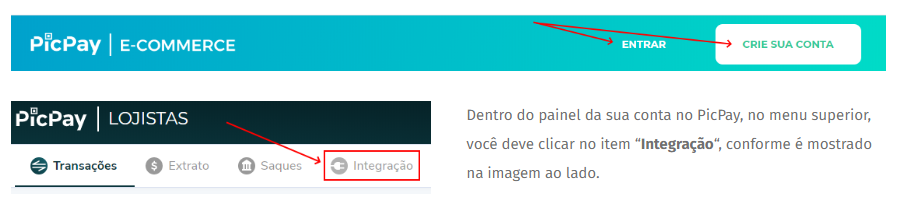
Para acessar ou criar a sua conta no PicPay, acesse o endereço [ecommerce.picpay.com](https://ecommerce.picpay.com/) e no menu superior clique em “**Entrar**” se você já possui uma conta no PicPay ou “**Crie sua conta**” para realizar o cadastro de uma nova conta.
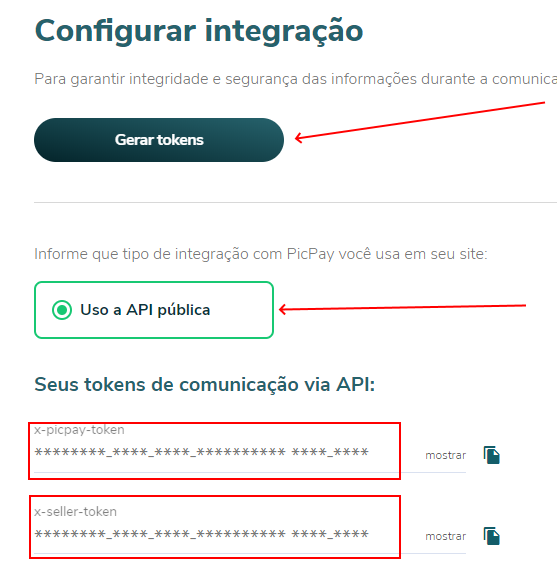
Na próxima tela você terá acesso aos Tokens do PicPay que são responsáveis pela comunicação e identificação da sua conta junto ao PicPay. Para gerar os token, primeiro clique no botão “**Gerar Tokens**“. Verifique se a opção que vai estar habilitada é a “**Uso a API pública**“. Feito isso, serão gerados dois token o **picpay-token** e o **seller-token**. Copie os dois para utilizar na sua loja.
**IMPORTANTE!** SE A OPÇÃO “**USO A API PÚBLICA**” NÃO ESTIVER SELECIONADA A INTEGRAÇÃO COM O PICPAY NÃO FUNCIONARÁ DA MANEIRA CORRETA.
***
**( 2 ) - Configure o módulo na sua loja SpiritShop.**
No menu **Admin** acesse: **Extensões** → **Formas de Pagamento** → **PicPay**
Configure conforme o modelo abaixo utilizando seu seu **PicPay Token** e **Seller Token:**
Ative a situação do Módulo e clique em **Salvar**.