> For the complete documentation index, see [llms.txt](https://wiki.spiritshop.com.br/suporte-admin-3.0/llms.txt). Markdown versions of documentation pages are available by appending `.md` to page URLs; this page is available as [Markdown](https://wiki.spiritshop.com.br/suporte-admin-3.0/formas-de-pagamento/configurar-o-modulo-de-transferencia-bancaria.md).
# Configurar o Módulo de Transferência Bancária
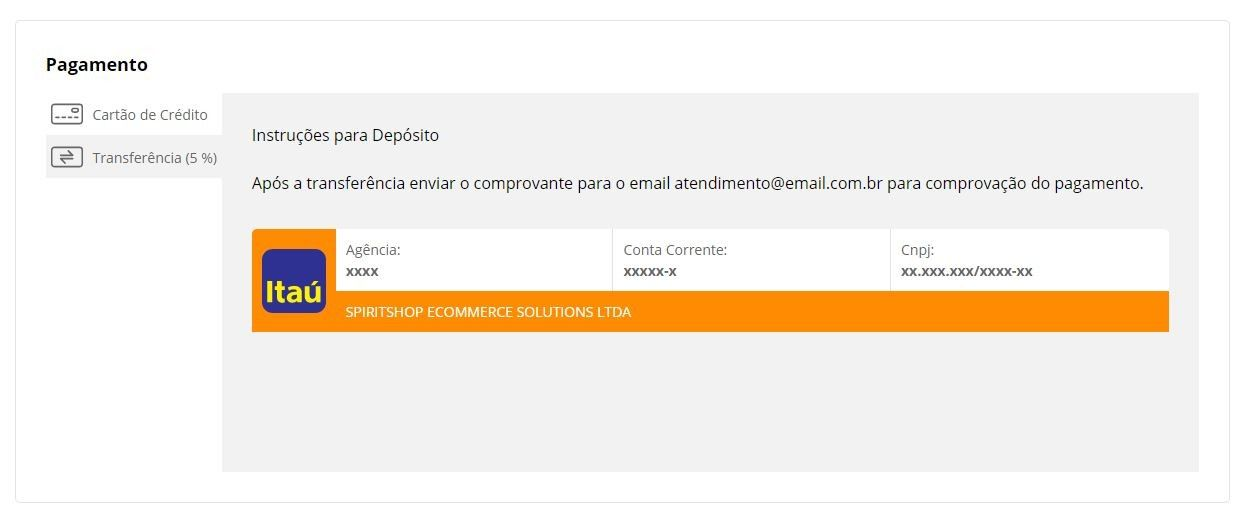
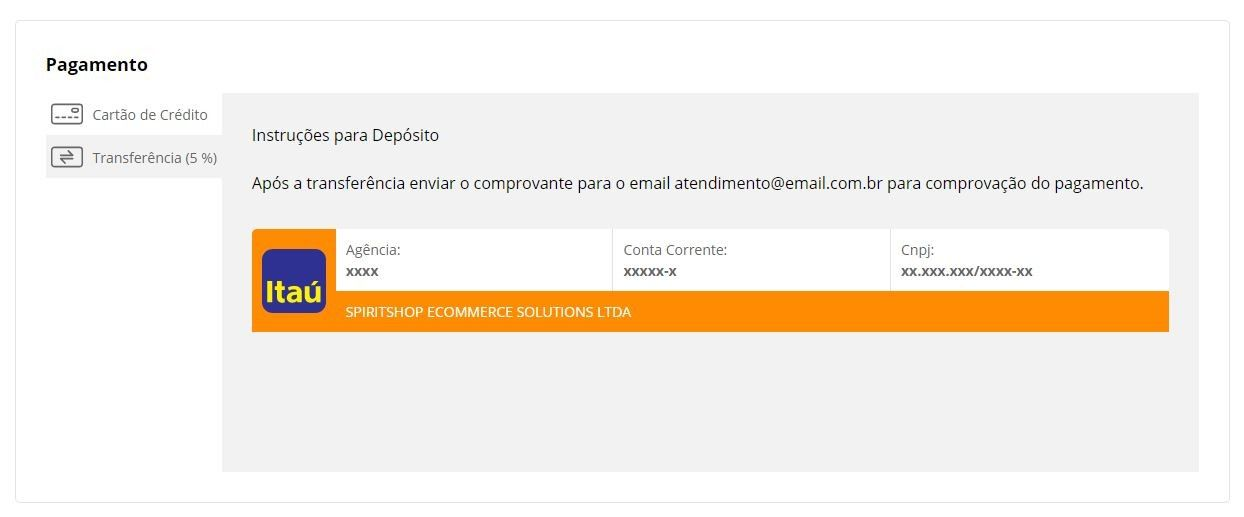
Neste tutorial você irá aprender como configurar os dados que irão aparecer quando seu cliente selecionar a opção de **finalização do pedido → transferência bancária**.
1. Faça o Login na área de Administração da sua loja. ( ex. **sualoja.com.br/admin/** )
No menu principal navegue em: **Extensões → Formas de pagamento**
Entre no módulo **Transferência Bancária**
Escolha a **Bandeira** e troque o texto padrão com os **Dados do seu Banco** que irá receber os pagamentos via transferencia bancaria ou depósito.
Escolha a **Ordem**, **Habilite** o Módulo e clique em **Salvar**.
\
\
Pronto! Agora a opção de **Transferência Bancária** ja estará disponivel para seus clientes na finalização dos pedidos da loja.