> For the complete documentation index, see [llms.txt](https://wiki.spiritshop.com.br/suporte-admin-3.0/llms.txt). Markdown versions of documentation pages are available by appending `.md` to page URLs; this page is available as [Markdown](https://wiki.spiritshop.com.br/suporte-admin-3.0/integradores/adicionar-google-tag-manager-facebook-bing-google-ads.md).
# Adicionar Google Tag Manager - Facebook - Bing - Google Ads
Link documentação: [Set up a purchase event | Google Analytics 4 Properties | Google for Developers](https://developers.google.com/analytics/devguides/collection/ga4/set-up-ecommerce)
**( 1 ) PASSO - Incluir código DATA LAYER;**
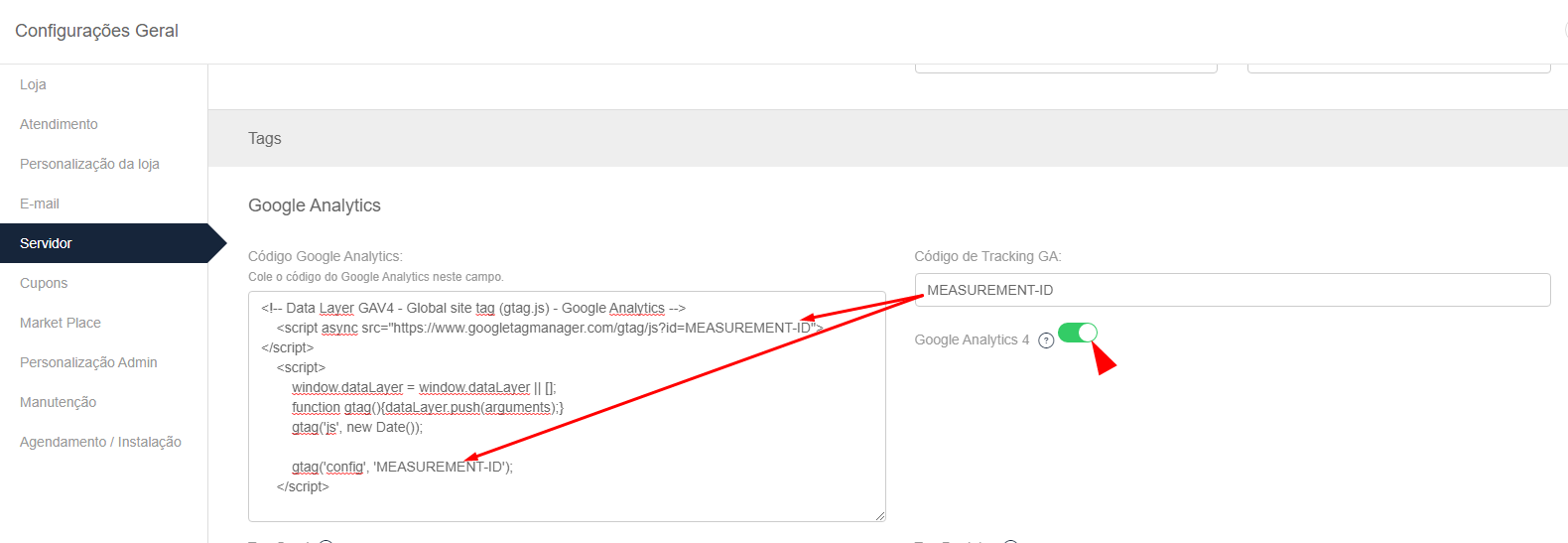
* No **Tema/Carrinho V2**: basta incluir o Data Layer no \ e ativar G4 nas configs. da loja;\
* **→** Essa **Tag ID irá ativar os eventos do Data Layer** no Site.
* **.view content**
* **.add\_to\_cart**
* **.begin\_checkout**
* **.purchase**
***
* Código modelo **copia e cola** do data Layer: `MEASUREMENT-ID` é o **seu ID do GA4**:
` `
*O **Script abaixo da aba Servidor** devem ser encaminhadas para o* [*suporte da SpiritShop*](https://spiritshop.atlassian.net/servicedesk/customer/portal/4/group/4/create/10030) *adicionar.*
***
***
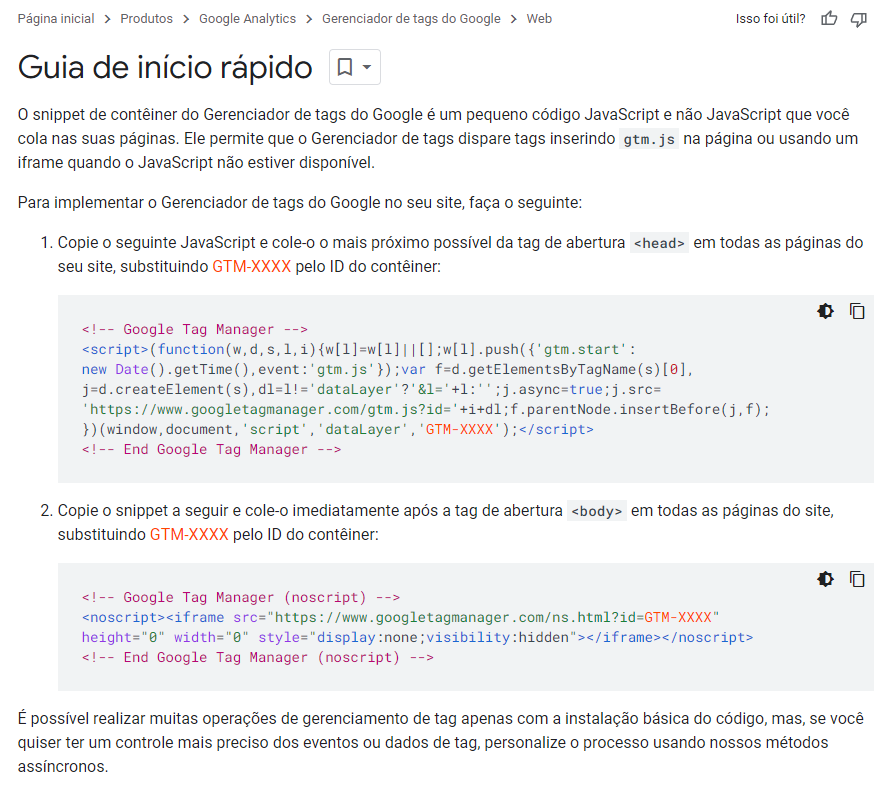
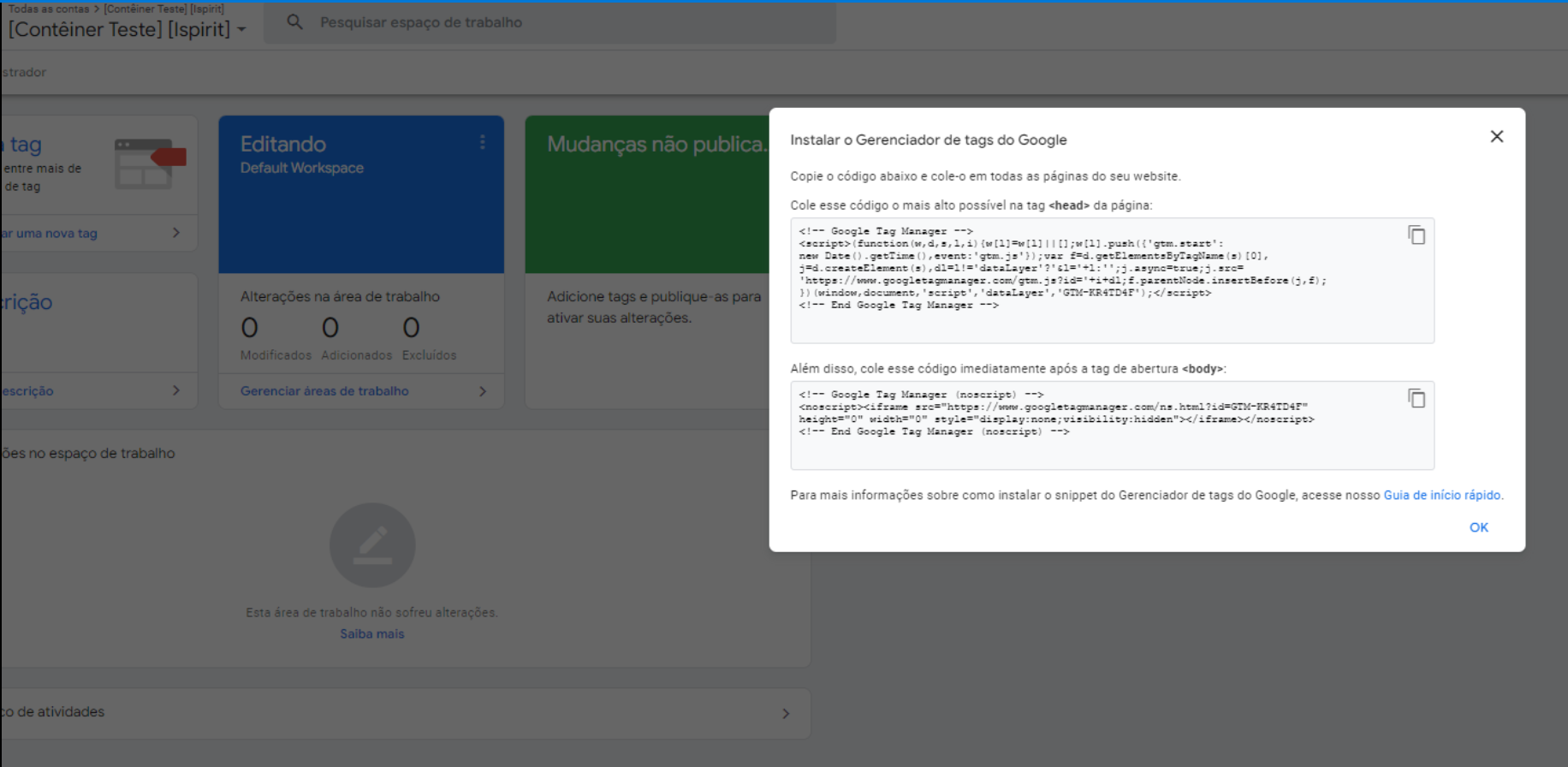
* **( 2 ) PASSO → Incluir Tag Manager** no \ e \ do site.\
Link documentação → [Google Tag Manager for web pages | Google Tag Manager for Web | Google for Developers](https://developers.google.com/tag-manager/quickstart)
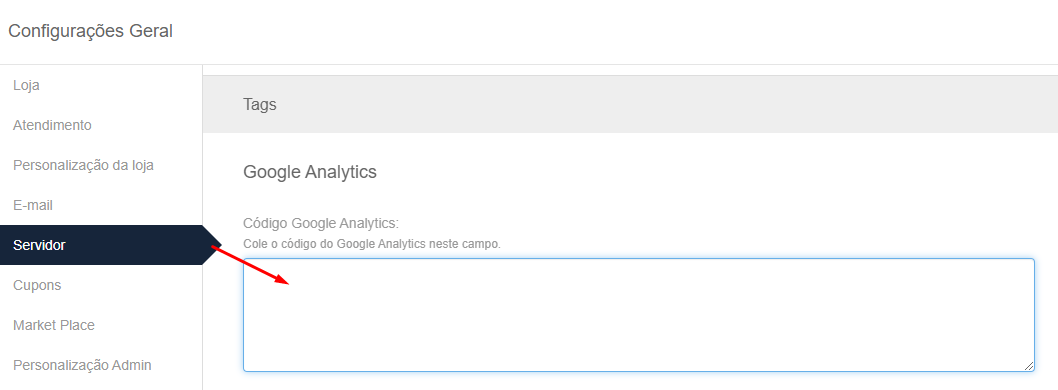
* Inserir o **Tag Manager** no campo **Código Google Analytics** da SpiritShop.\
*O **Script abaixo da aba Servidor** devem ser encaminhadas para o* [*suporte da SpiritShop*](https://spiritshop.atlassian.net/servicedesk/customer/portal/4/group/4/create/10030) *adicionar.*
***
***
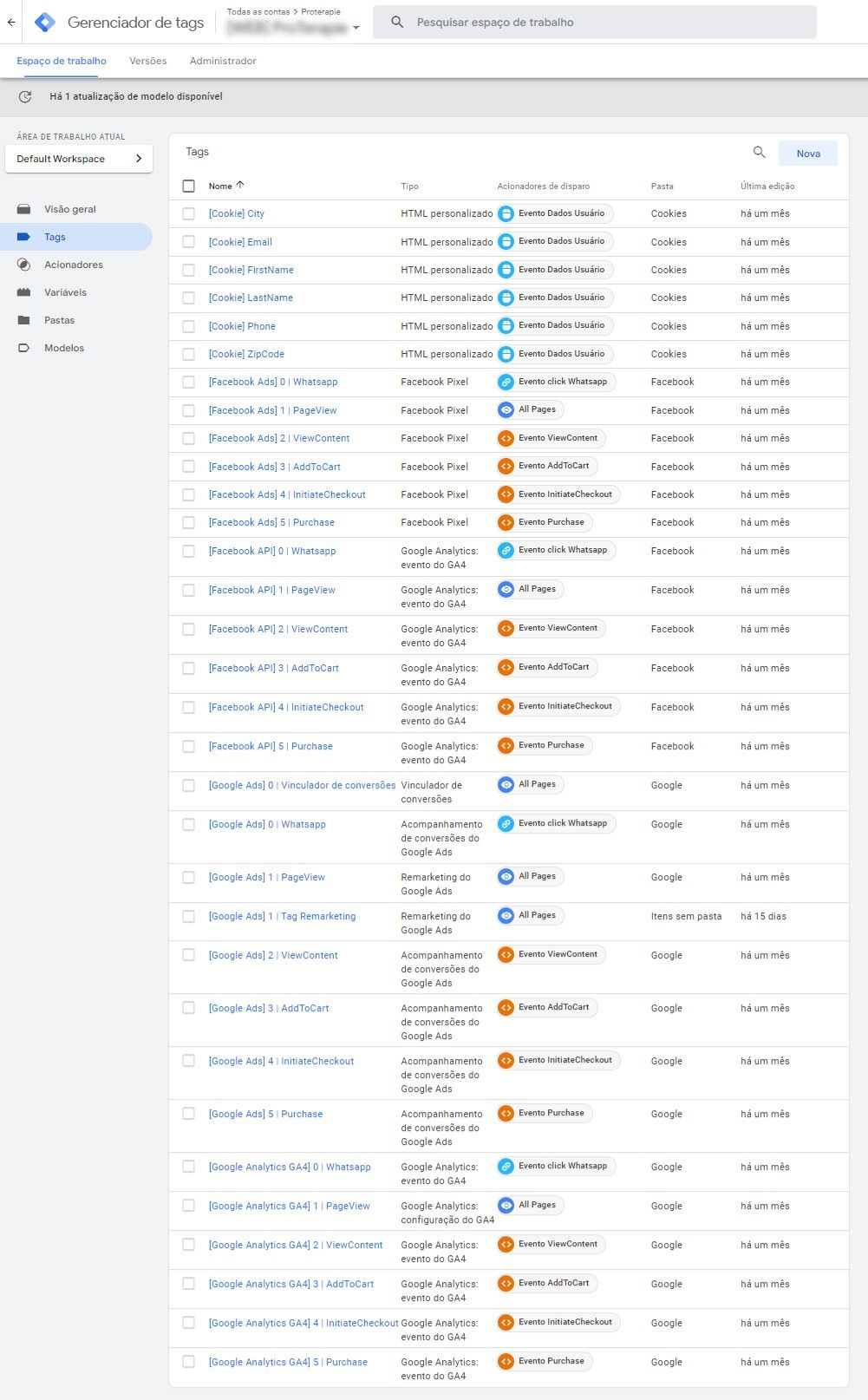
**( 3 ) PASSO** - **Configurar o Google Tag Manager.**\
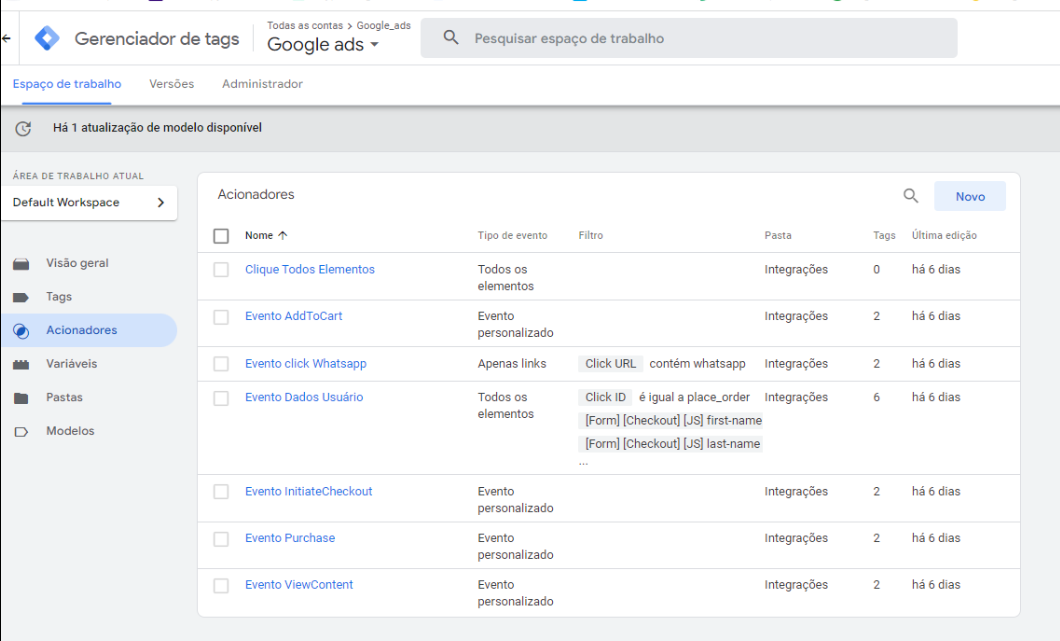
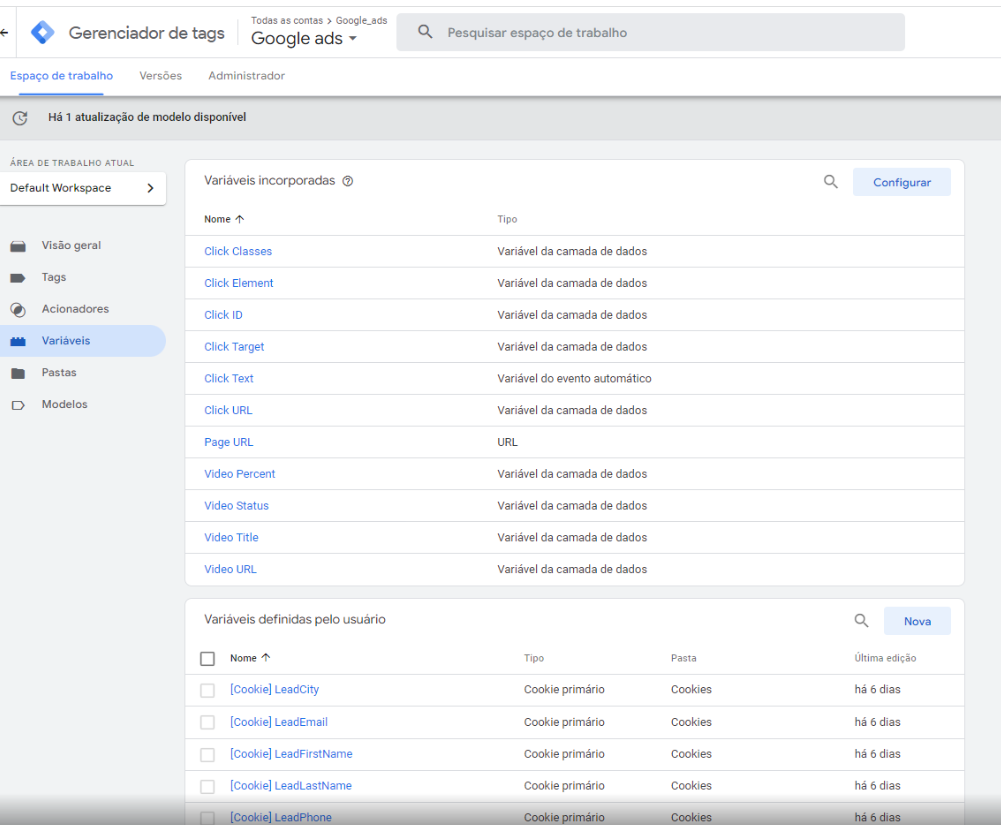
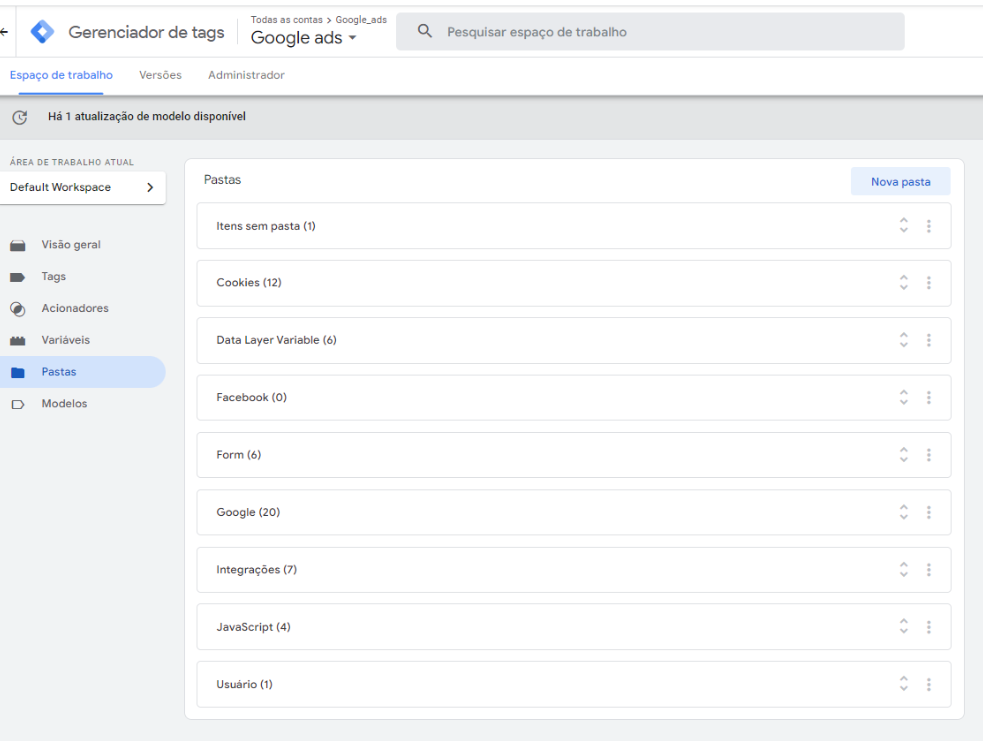
-> Cabe ao **Gestor de Trafego ou analista de Mídias** configurar suas próprias **Tags**, **Acionadores**, **Variáveis** e organizar suas **Pastas** conforme imagens abaixo:\
→ Para facilitar o ***Tracking*** dos eventos da plataforma SpiritShop para os Clientes, disponibilizamos o **JSON para importação** das configurações acima no seu GTM.
→ Basta que o Gestor altere as **Variáveis** e **ID’s** e os **Acionadores** conforme o projeto.
{% file src="/files/sgzTTlJ3E6PINZtAPXez" %}
{% file src="/files/1Rrg2tGrgHcgeXa7bWXX" %}
{% file src="/files/avkGu7KW1OL4AaG7aV32" %}
{% file src="/files/YpKkdJu1WLRHcmkU96FY" %}
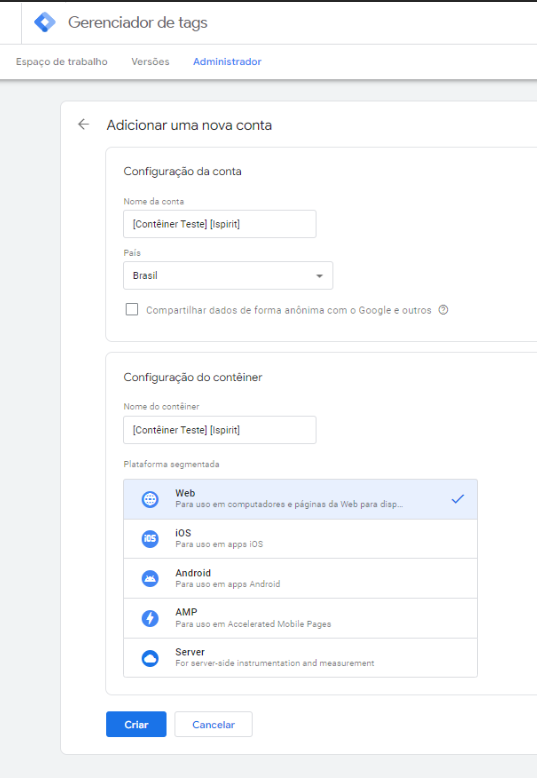
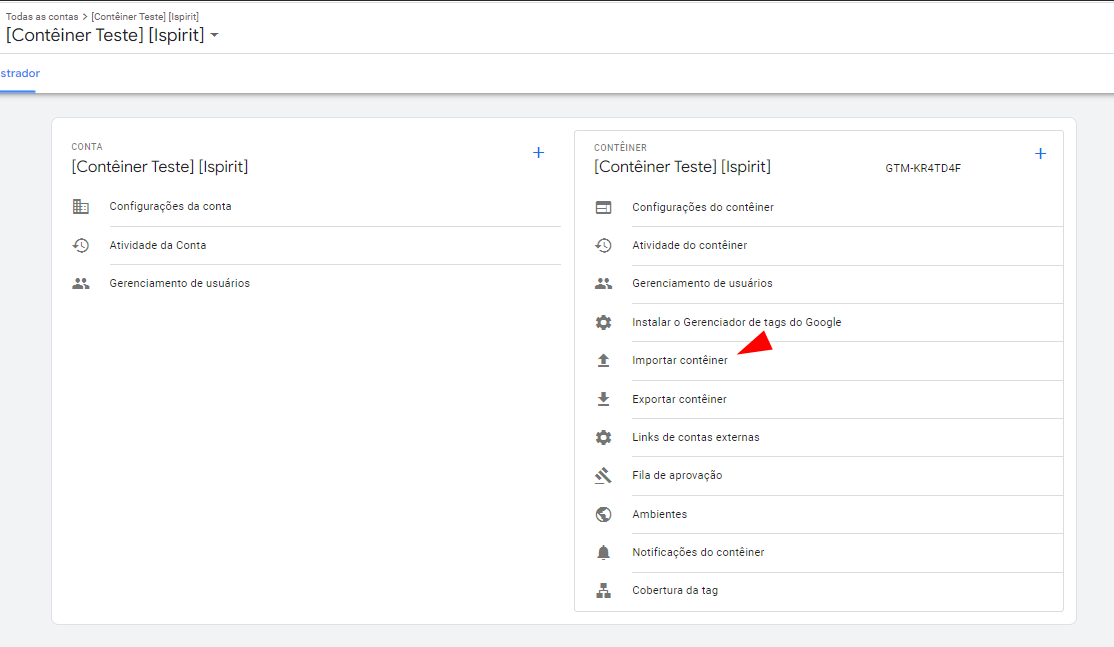
→ **Criar novo Container e Importar JSON**
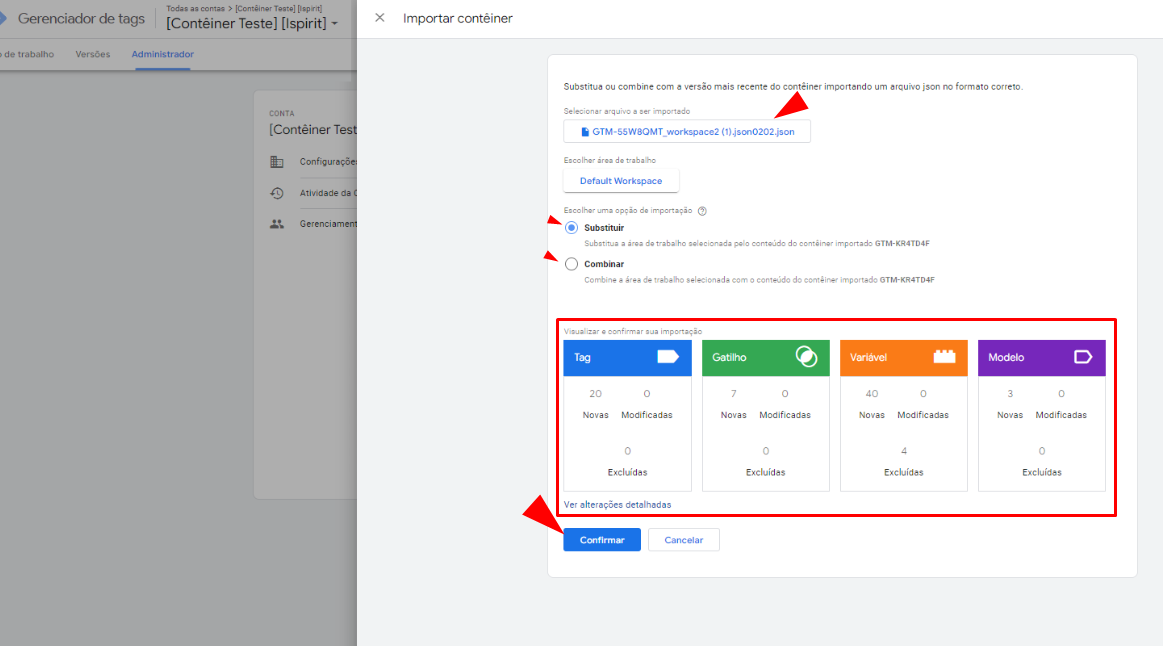
**Importar contêiner (arquivos JSON)**
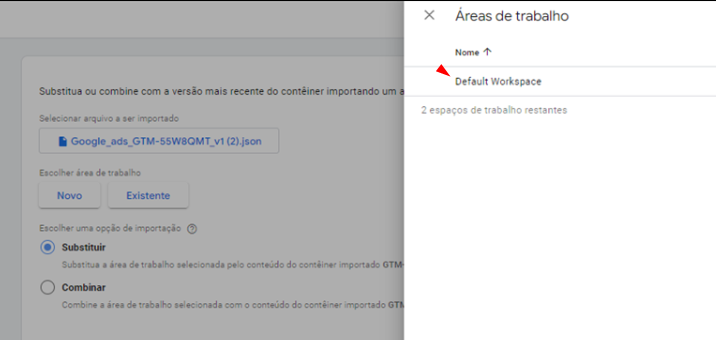
**Confirmar as TAGs e Importar para o Default Workspace**
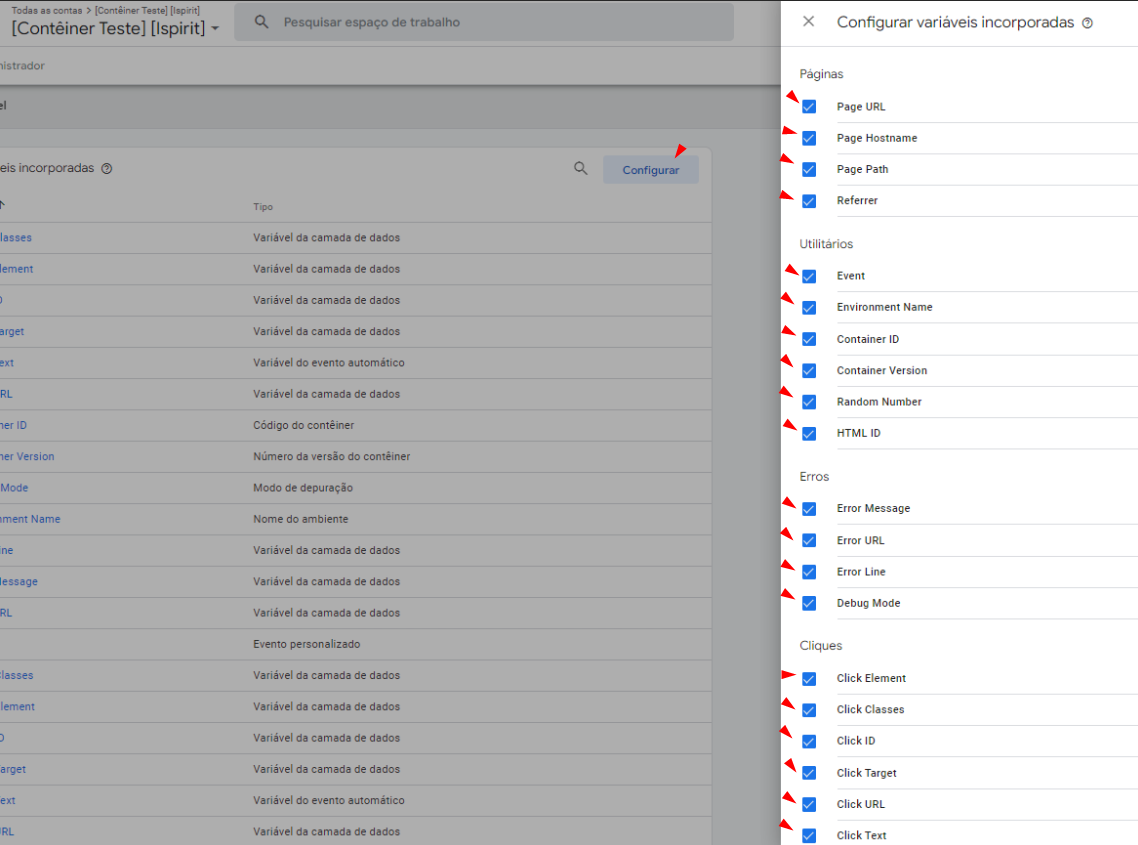
Selecionar **todas as variáveis incorporadas** de acordo com a Estratégia do Gestor.
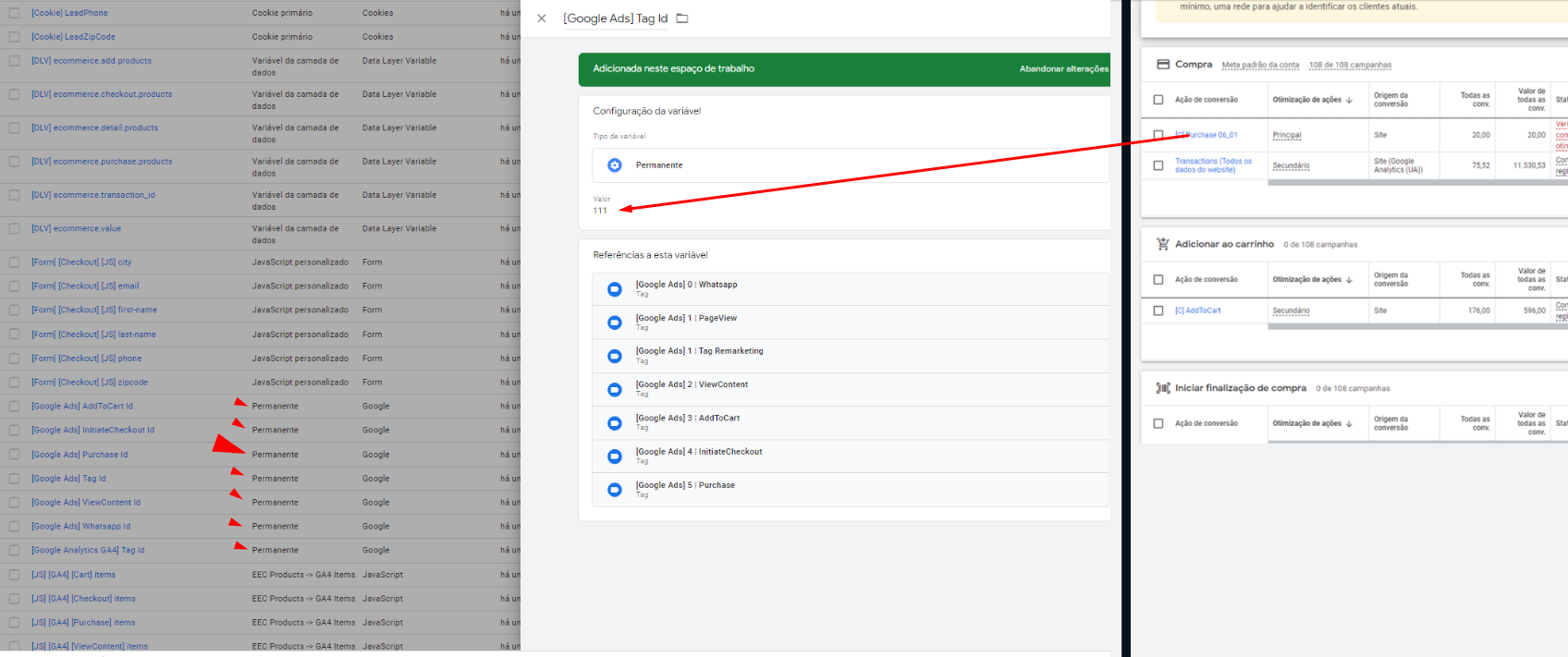
**Configurar as Variáveis permanentes de acordo com o Funil;**
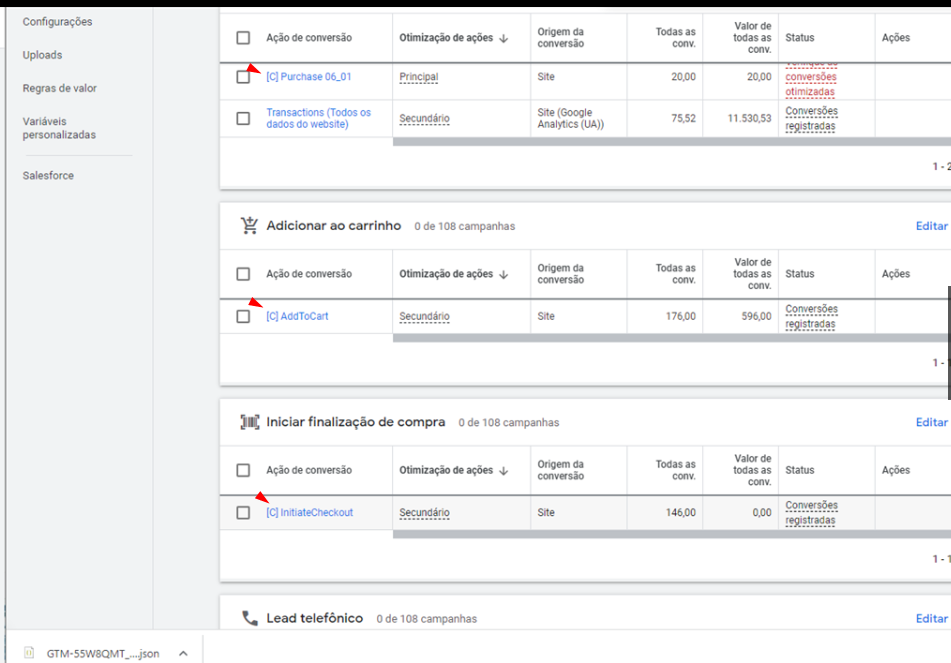
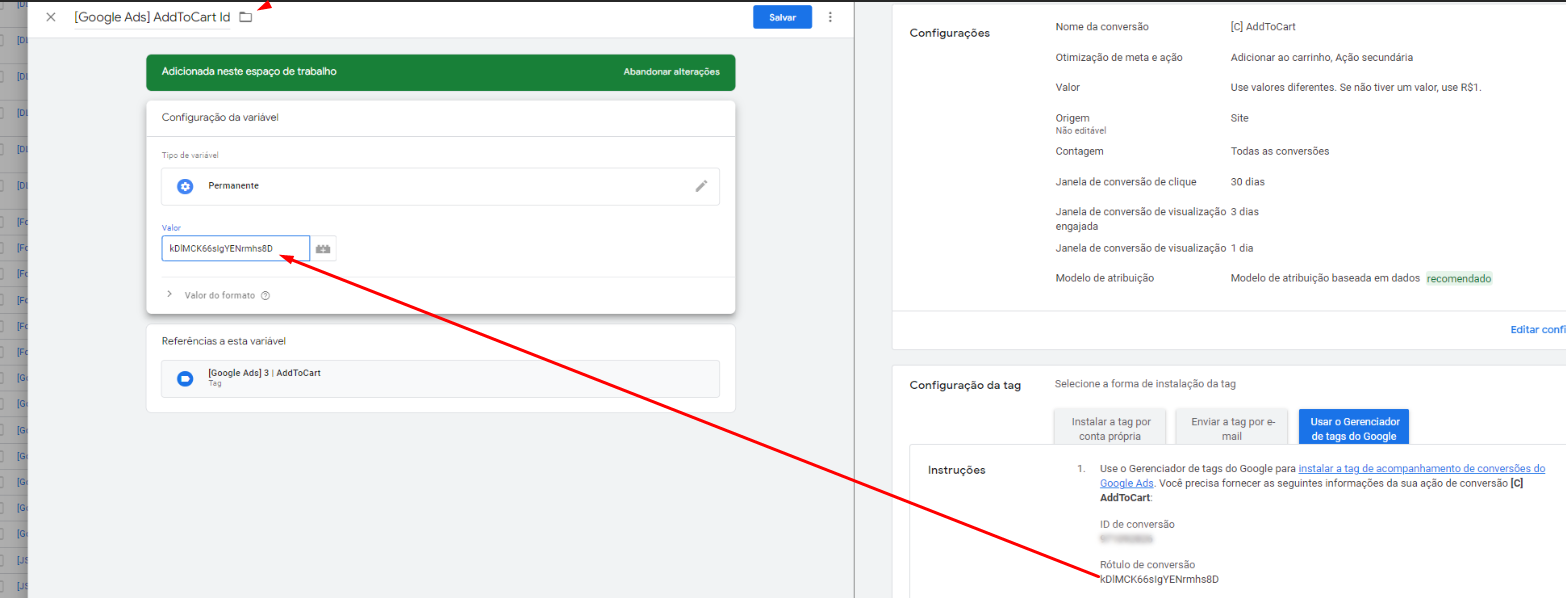
**Configurar Rótulos de Conversão;**
***
***
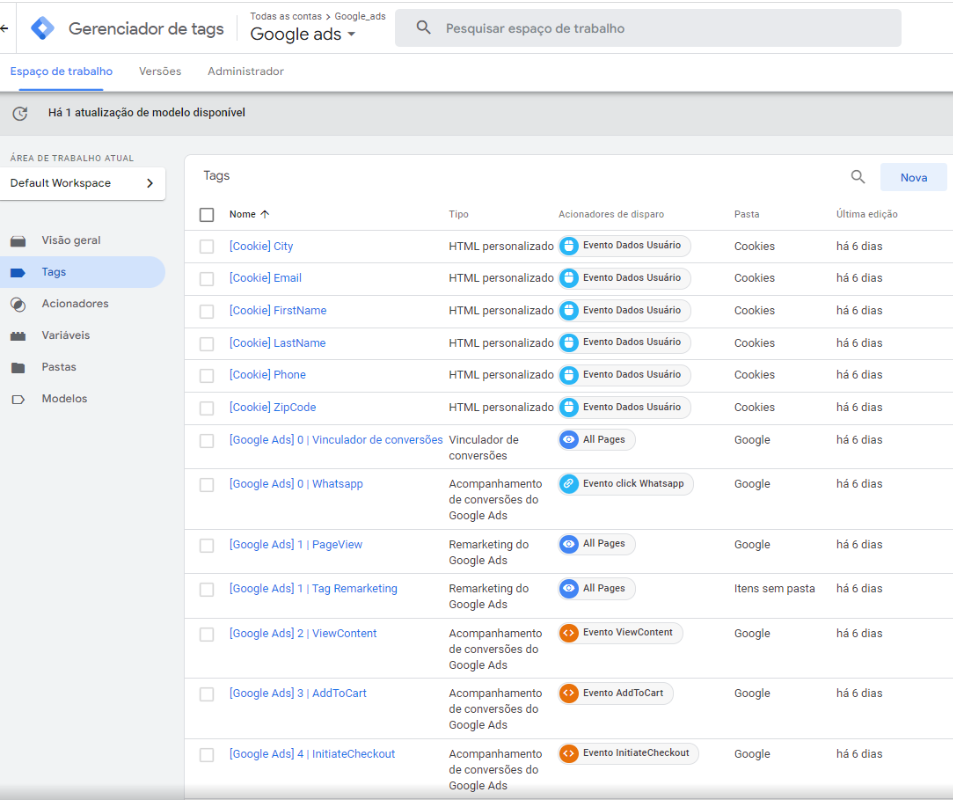
**Ao final, assim como no exemplo abaixo deve ficar;**
***
**OBS: Caso gestor ou responsável não consiga fazer o *****tracking***** como demostrado no passo-a-passo acima,** [**contatar o Comercial da SpiritShop para orçamento**](https://spiritshop.atlassian.net/servicedesk/customer/portal/4/create/10033)**;**