> For the complete documentation index, see [llms.txt](https://wiki.spiritshop.com.br/suporte-admin-3.0/llms.txt). Markdown versions of documentation pages are available by appending `.md` to page URLs; this page is available as [Markdown](https://wiki.spiritshop.com.br/suporte-admin-3.0/integradores/configurar-o-modulo-do-bling-v3.md).
# Configurar o Módulo do Bling V3
Antes de Iniciar é preciso configurar sua conta no Bling
## **( 1. ) CADASTRAR APLICATIVO NO BLING**
É possível cadastrar um aplicativo pela conta do administrador ou criando um usuário para tal finalidade.
1. Para criar um usuário acesse o menu ["Preferências > Sistema > Usuários"](https://bling.com.br/usuarios.php), clique em "Incluir usuário".
2. Nas permissões de "Cadastros" selecione "Cadastro de aplicativos" e preencha as informações da conta do usuário.
Após esse processo, o usuário possuirá acesso ao módulo de [Cadastro de aplicativos](https://bling.com.br/cadastro.aplicativos.php).
Ou Acesse ( **Central de extensões -> Área do Integrador** )
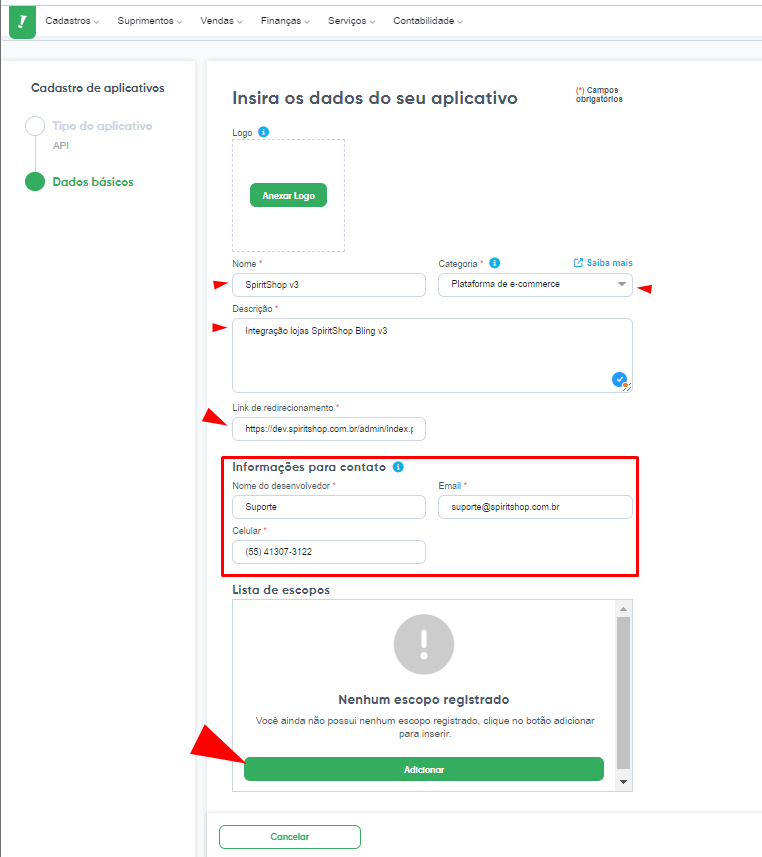
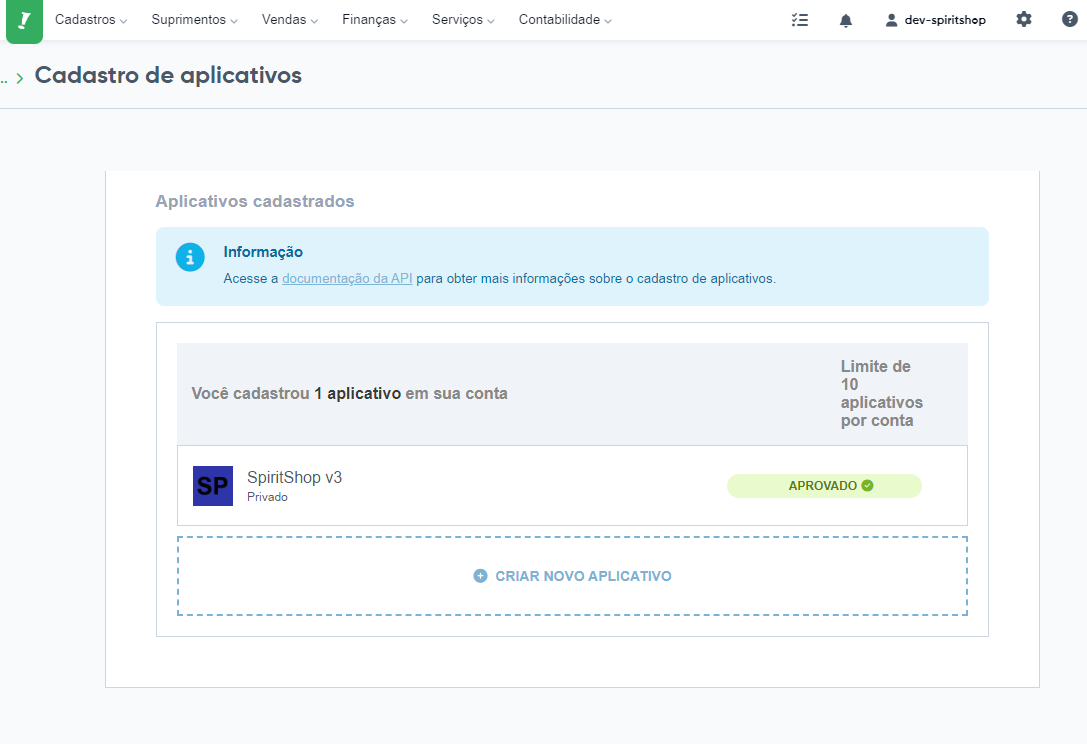
* Criar aplicativo
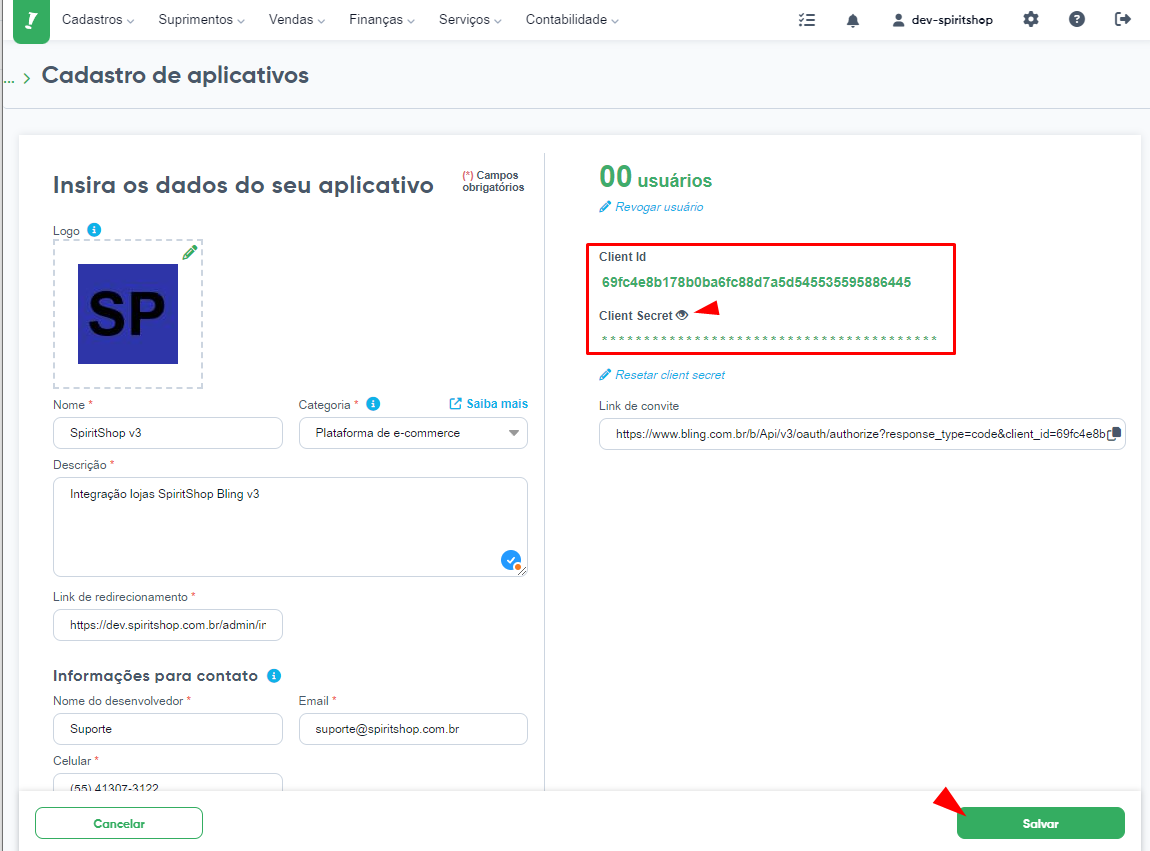
* **-> Ao Criar um novo Aplicativo copie e siga as instruções abaixo em seu aplicativo:**
* O campo **"Link de redirecionamento"**, solicitar no email ou utilize a url modelo: ***https\://***[***sualoja.com.br***](#user-content-fn-1)[^1]***/admin/index.php?spsr=module/blingV3***
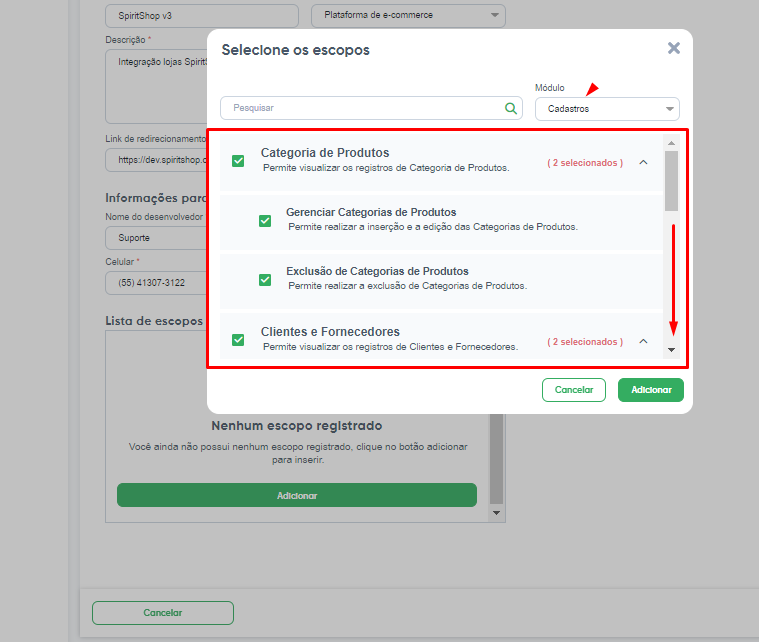
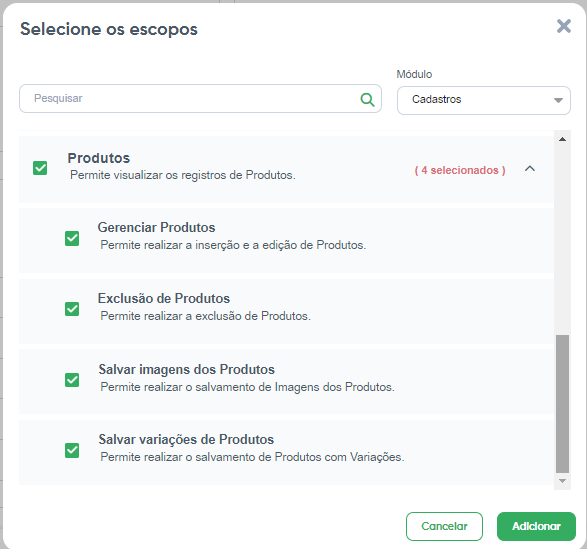
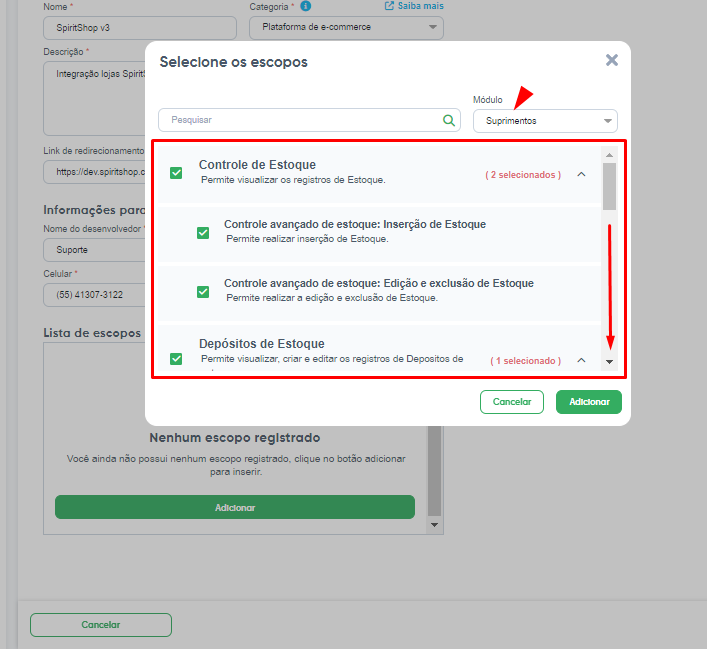
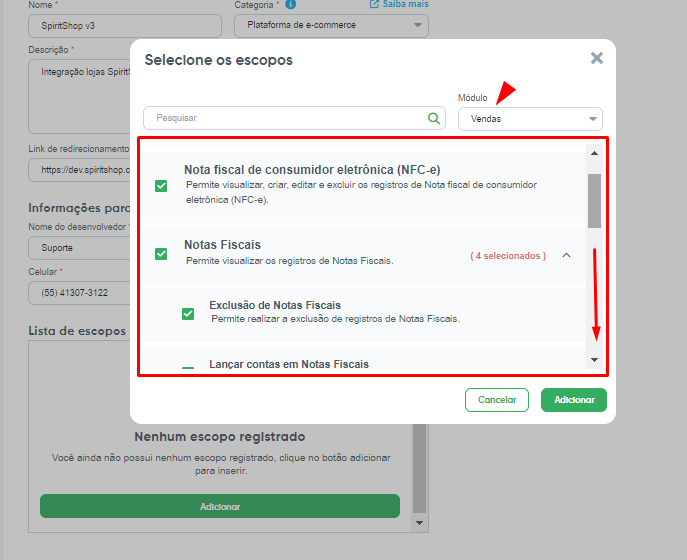
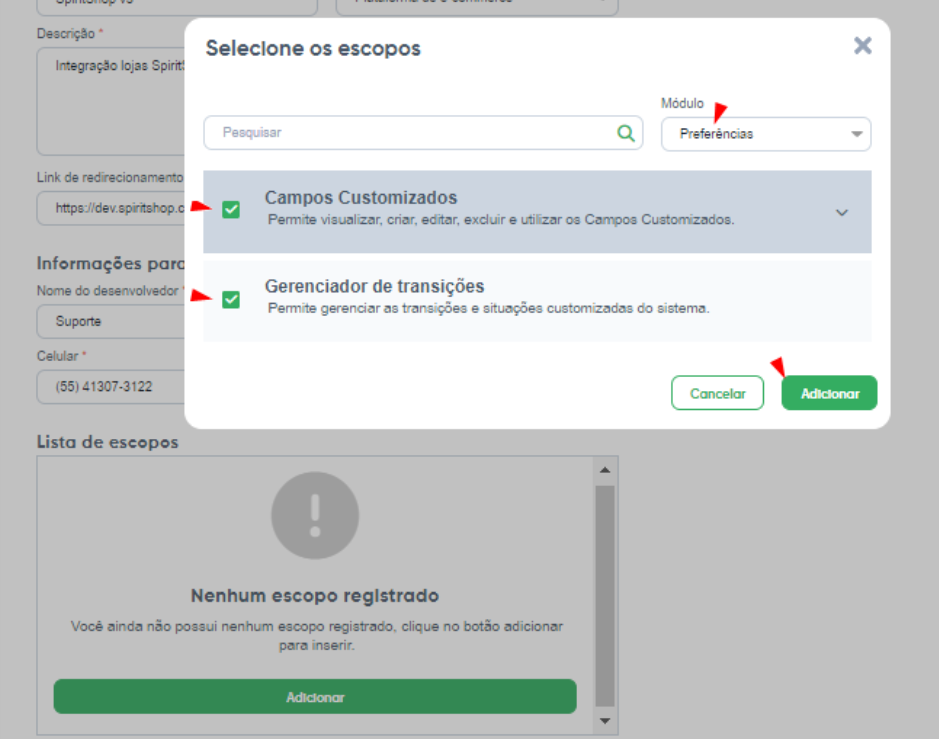
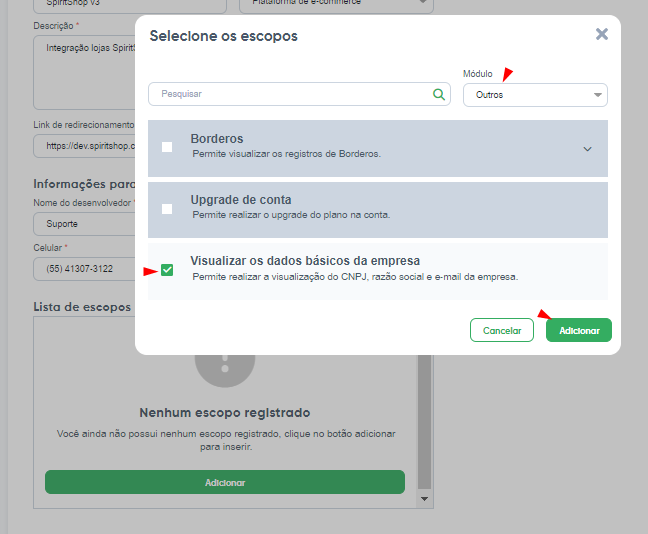
* Adicione as **permissões de escopo** abaixo
* Em **Cadastros** selecione **todas as permissões**.
* Em **Suprimentos** selecione **todas as permissões**.
* Em **Vendas** selecione **todas as permissões**.
* Em **Preferências as permissões abaixo**.
* Em **Outros** selecione **somente as permissões abaixo**.
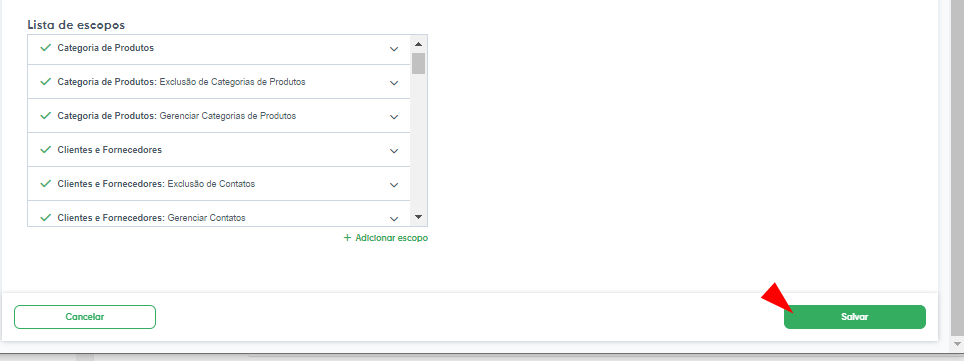
* Após selecionar as permissões acima **clique em Salvar**.
***
* Copie seu **( Client ID e Secret )** e clique em **Salvar**
**Pronto**, siga para **etapa 2**.
***
## **( 2. ) CONFIGURAR A INTEGRAÇÃO NO BLING**
Clique novamente no menu ( **Central de extensões -> Área do Integrador** )
* Clique no aplicativo que criou no passo anterior para abrir mais opções.
* Navegue na Aba lateral **Webhooks:**\
**-> preencha o campo (Alias) com um nome qualquer de identificação.**\
**-> preencha novamente o campo (URL) Bling exemplo -> *****https\://***[***sualoja.com.br***](#user-content-fn-1)[^1]***/admin/index.php?spsr=module/blingV3*** \
-> Clique em ( **Adicionar Servidor** ).\
**-> e Habilite as permissões completas em ( ****Estoques, Produtos e Pedidos de Vendas**** ) conforme abaixo.**
* Por fim, clique em **Salvar webhooks**
***
## **( 3. ) CONFIGURAR MÓDULO BLING NA LOJA VIRTUAL**
1\. Faça o Login na área de Administração da sua loja. ( ex. **sualoja.com.br/admin/** )
2\. Navegue no menu principal em **Extensões** → **Módulos**
3\. Clique no Módulo **Bling**!
4\. Na tela inicial do Módulo clique em **Configurações**.
5\. Após você fazer todas configurações anteriores no Bling ( **passo 1 , 2 e 3** ), insira a sua **chave de API** que foi gerada no Bling!
6\. E configure a opção **( Depósito de Estoque ) caso em branco utilizará o padrao Geral do Bling**
7\. A **Chave do Produto** para integração, neste exemplo nosso integrador utilizará o **SKU** ( **O produto cadastrado no loja deve ter o mesmo SKU identico ao produto cadastrado no Bling**)
8\. Ative tambem as **chaves opcionais disponíveis** no módulo spiritshop bling, como a **integração de pedidos automáticos**, **inativar envio de alterações para o bling**, **configuração de produtos com opções**, etc ..
**Habilite** a situação do módulo e clique em **Salvar**.
## ( 4. ) Atualize o Token
Entre novamente no módulo do Bling na Spiritshop e clique na opção atualizar/renovar o token caso a mensagem apareça em tela antes de prosseguir:
* Após clicar nessa opção, uma aba do **Bling** irá abrir e você deve **Autorizar as permissões da integração SpiritShop com o Bling.**
## ( 5. ) Configuração das situações e status de Pedidos Bling <-> SpiritShop
* Na aba de **configurações** do **módulo Bling na SpiritShop**, configure o ( De -> Para ) das **situações e status dos Pedidos**, assim quando houver mudanças na situação do pedido ambas as plataformas irão acompanhar os status configurados, exemplo abaixo:
## ( 6. ) Configuração das Formas de Pagamento Bling <-> SpiritShop
Na aba de **configurações** do **módulo Bling na SpiritShop**, configure o ( De -> Para ) das **Formas de Pagamento**, assim quando houverem novos pedidos na SpiritShop estes já irão entrar em seu Bling com a forma de pagamento respectiva em seu Bling.
**Obs**. Se na lista das formas de pagamento do Bling não encontrar alguma forma de pagamento específica, você precisará antes cadastrar ela em seu Bling seguindo os passos do manual de ajuda do Bling em:
## ( 7. ) Integração de Produtos
Confira abaixo como **Importar** ou **Exportar** os **Produtos** entre a **loja SpiritShop** e o **Bling**.
* Como Enviar e Integrar ( **produtos da loja SpiritShop para o Bling )**:
* Como Importar e Enviar ( **produtos do Bling para loja SpiritShop )**:
***
***
* **( passo OPCIONAL ) CRIAR UM DEPOSITO DE ESTOQUE SEPARADO PARA LOJA VIRTUAL NO BLING!** **e transferir produtos entre depósitos de estoque.**
* Você pode saber mais sobre **como Criar um Deposito de estoque no Bling e transferir estoque de Produtos para o mesmo,** para a utilização em sua integração com a **loja SpiritShop** acesse: [Controle de estoque: Transferência de produtos entre depósitos no Bling](https://youtu.be/6kXvkkrJRVs)
{% embed url="" %}
[https://ajuda.bling.com.br/hc/pt-br/articles/360036193214-Como-transferir-estoque-de-produtos-entre-depósitos](https://ajuda.bling.com.br/hc/pt-br/articles/360036193214-Como-transferir-estoque-de-produtos-entre-dep%C3%B3sitos)
* Pronto! agorá é preciso **configurar seu módulo do Bling na Loja Virtual SpiritShop**
[^1]: url do seu site aqui