> For the complete documentation index, see [llms.txt](https://wiki.spiritshop.com.br/suporte-admin-3.0/llms.txt). Markdown versions of documentation pages are available by appending `.md` to page URLs; this page is available as [Markdown](https://wiki.spiritshop.com.br/suporte-admin-3.0/integradores/integracao-com-mercado-livre.md).
# Integração com Mercado Livre
* **Índice:**\
( 1 ) Criar um app **no Mercado Livre**.\
( 2 ) Copiar **ID** e **Secret Key** do app.\
( 3 ) Configurar o Módulo do Mercado Livre **na loja SpiritShop.**\
( 4 ) Enviar Produtos para o Mercado Livre.
***
* **Resumo:**\
Antes de Prosseguir, é preciso que o Cliente **crie um app** em sua **conta do Mercado Livre que já esteja autenticada/verificada** e nos encaminhe as informações de **ID** e **chave secret** que será gerada após a criação do app para integração na loja spiritshop;\
Ajuda do mercado livre -> [Minha primeira aplicação](https://developers.mercadolivre.com.br/pt_br/minha-primeira-aplicacao)
* **Obrigatório**:\
-> Em seu Navegador, já esteja **Logado** em sua conta **Mercado Livre**, que já foi **autenticada/verificada** pela **equipe do Mercado Livre**.
***
\
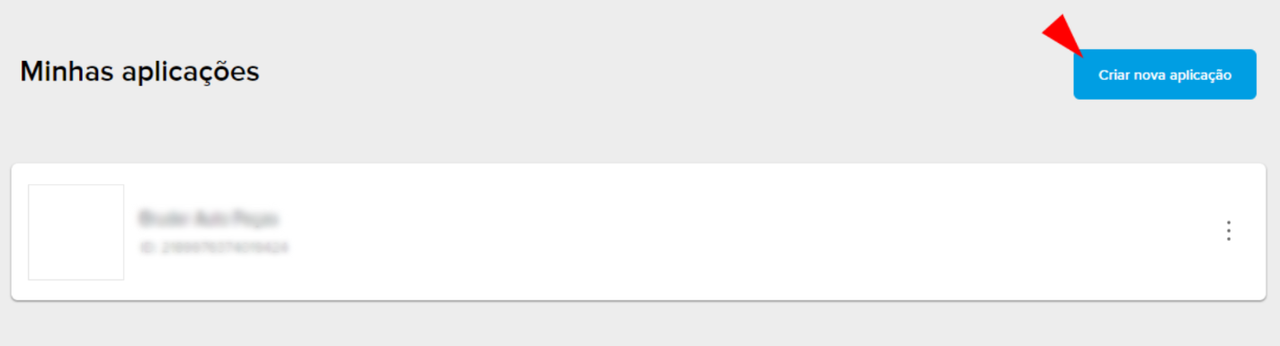
**( 1 )** - **Crie uma nova aplicação em sua conta Mercado Livre**:
---------------------------------------------------------------------------------------------------------------------------------------------------------
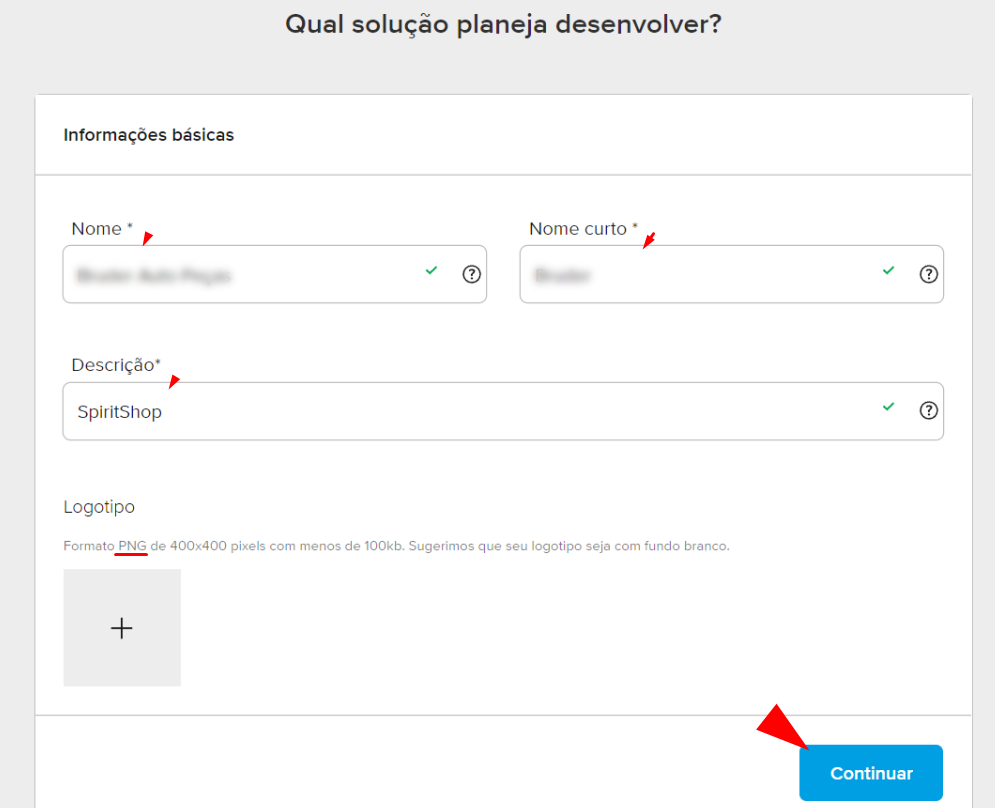
visite → ou \
* Preencha com seus dados de aplicação
***
* No Próximo passo;
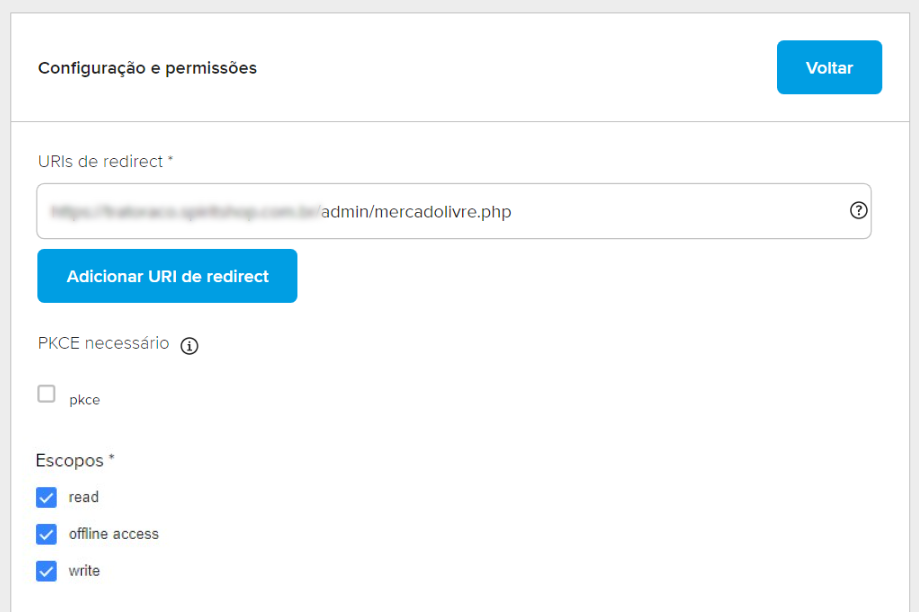
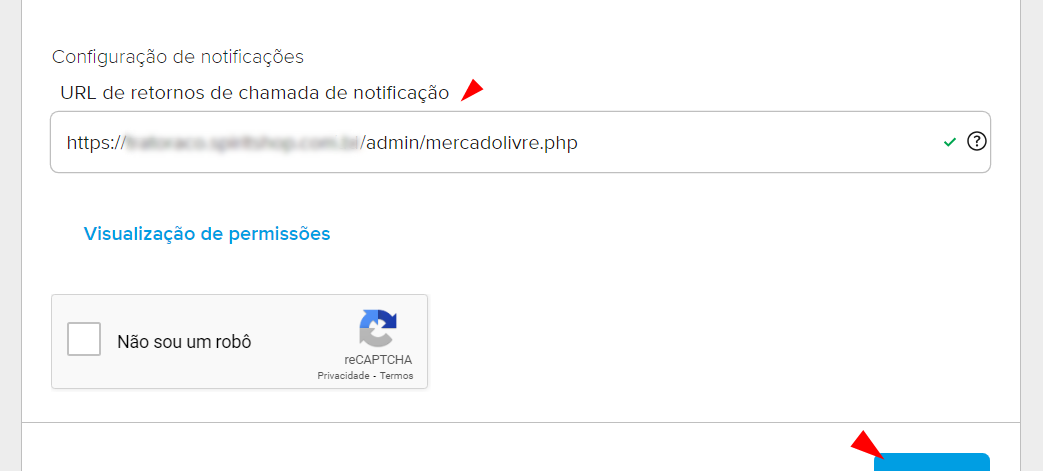
* Você deve ter em mãos a sua **URL de redirect e notificação**;
**A sua URL de redirect e notificação é ->** *.**nomedominio**.com.br/admin/mercadolivre.php*\
\
\- ou pode ser solicitada via e-mail: ou diretamente no **Módulo Mercado Livre** em sua loja SpiritShop.\
Ex. → “ ** “
* Com a sua URL de redirect e de notificação, continue para próxima tela no Mercado Livre;
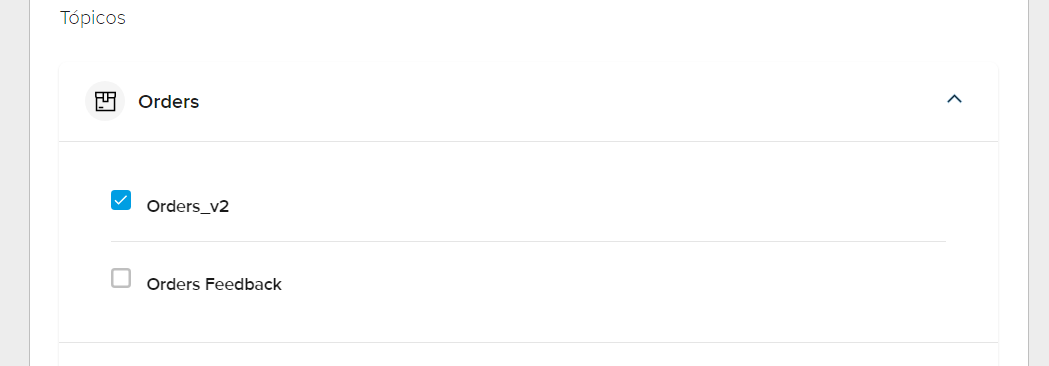
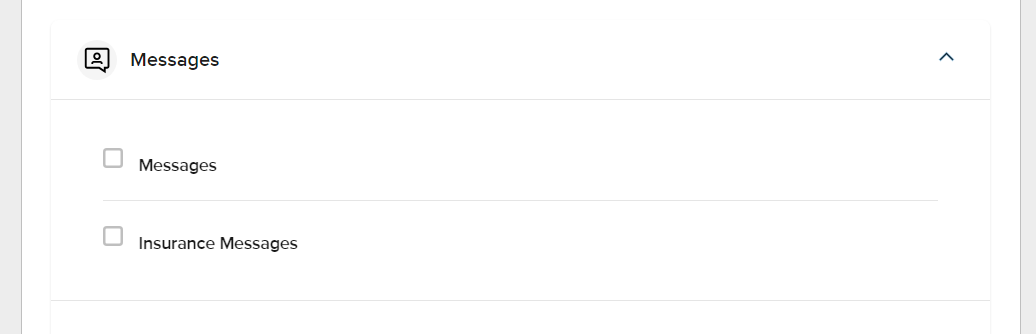
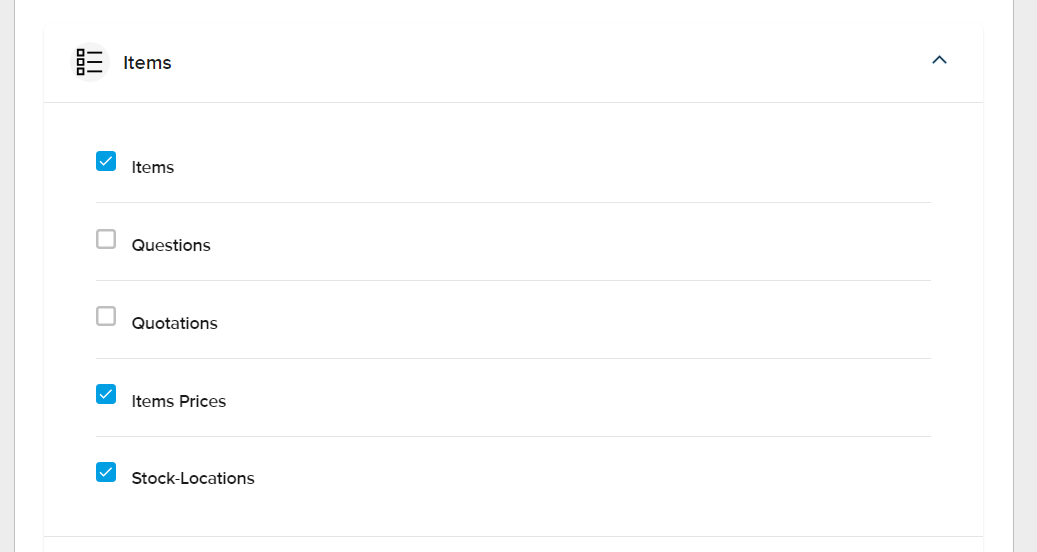
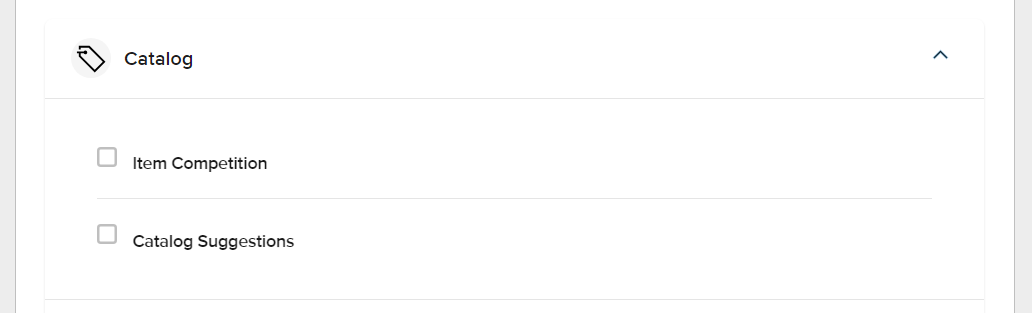
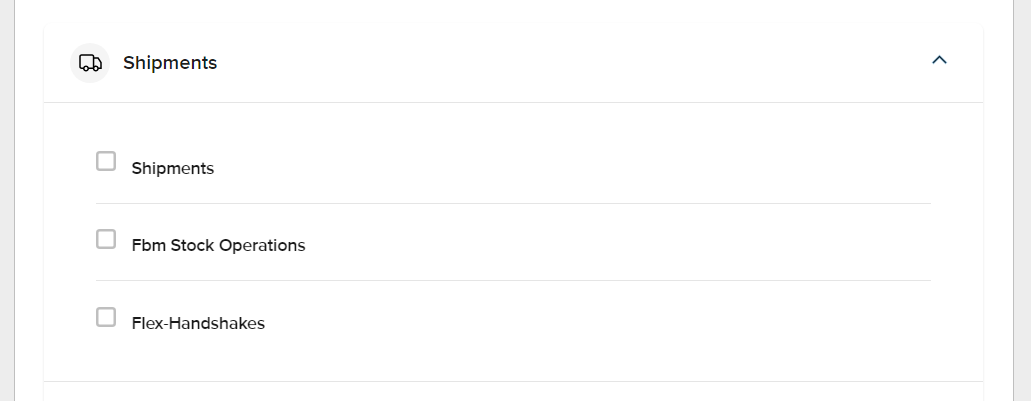
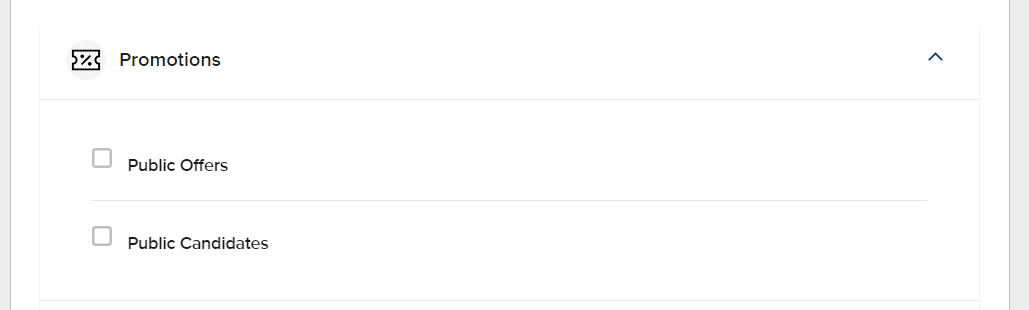
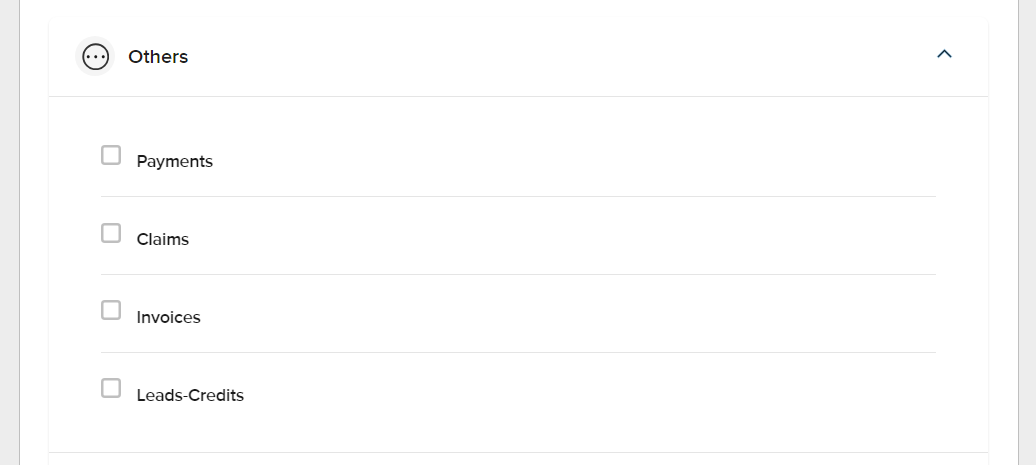
* Configure com os dados da sua aplicação SpiritShop e somente as permissões demonstradas abaixo.
Ex. url de notificação → “ https://www.nomedominio.com.br/admin/mercadolivre.php “
***
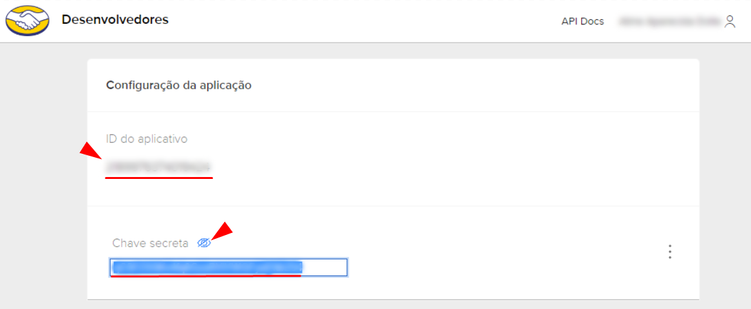
## **( 2 ) ID** e **Chave Secreta** da aplicação mercado livre.
* Pronto, agora é preciso copiar seu o **ID** e **Secret Key** da aplicação mercado livre para **configurar** no **módulo** da **SpiritShop**.
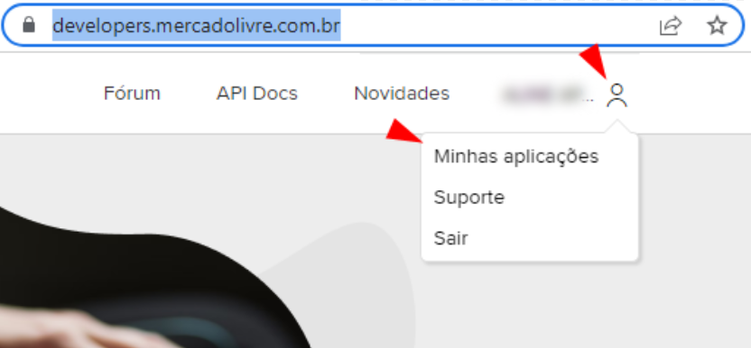
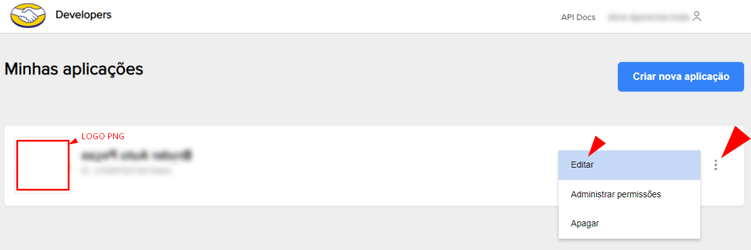
Login -> [Developers](https://developers.mercadolivre.com.br/)
->
* **Copie** seu **ID** e **Chave** da aplicação spiritshop mercado livre:
***
***
***
## **( 3 ) Configurando** o **Módulo** na **loja SpiritShop**
* Configure seu Módulo do Mercado livre no **Admin** da sua **loja SpiritShop.**\
-> Clique em → **Extensões** → **Módulos**
Clique em **Editar** o módulo.
* → Em **Configurações,** preencha com seu **ID** e **Chave Secreta** do **Mercado Livre.**
* **Clique** em **Salvar.**
### ( 3.1 ) Atualize o Token do Mercado Livre
* Entre **novamente** no Módulo;
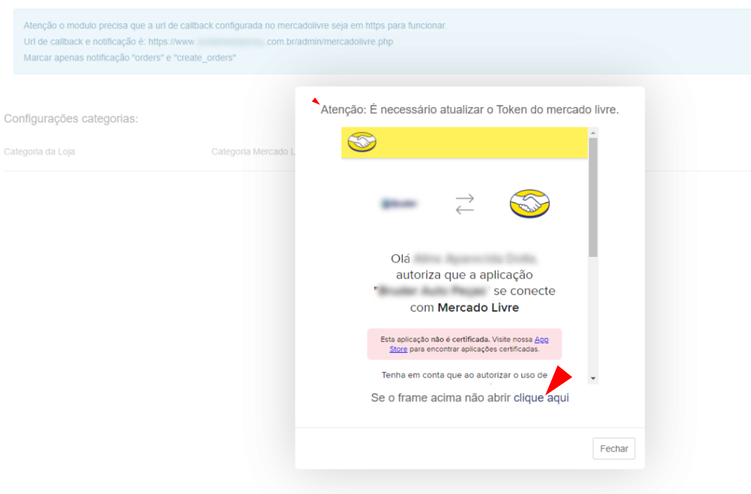
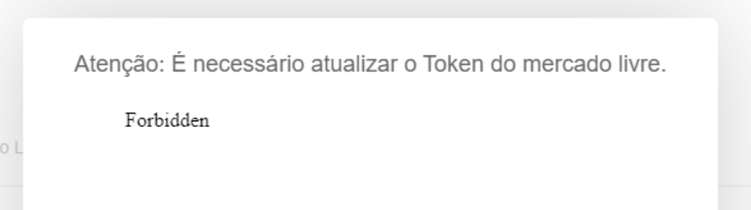
* Agora, uma tela irá aparecer pedindo que você atualize seu Token do mercado pago.
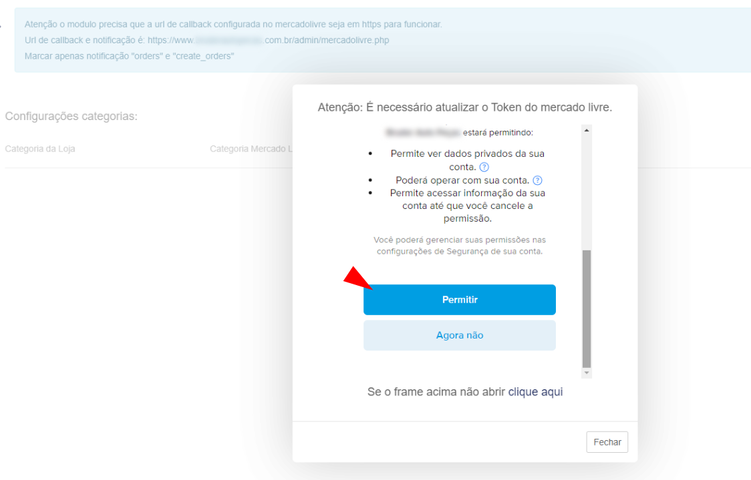
* Basta **clicar no link** que aparece no pop-up e **autorizar** o aplicativo estando “logado” no mercado livre.
* **Clique** em **Permitir**.
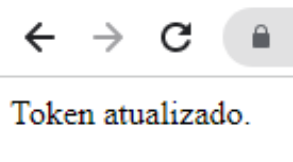
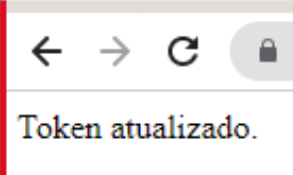
**Pronto**! se estiver vendo a mensagem de **Token atualizado,** o módulo já foi configurado, e pode prosseguir para próxima etapa.\
Porem, se a mensagem de erro **Forbidden** aparecer,\
\
\- >basta **repetir** o **ultimo** passo e **permitir** o aplicativo novamente.
→ Até a mensagem **Token atualizado** abaixo aparecer;
***
***
***
## **( 4 ) Enviar Produtos para o Mercado Livre.**
* Você pode **enviar produtos individuais** para o **Mercado Livre**.
* Basta **entrar no produto** e navegar na aba **Integração ->** **Mercado Livre**
* Clique em **Novo Anúncio,** e preencha todos os campos de **categorias do Mercado Livre obrigatórioas do ML** em que este produto irá ser vinculado e aparecer no mercado livre.
* ( **ATENÇÃO** ) Cada categoria e produtos do Mercado livre exige o preenchimento completo e todos os dados Obrigatórios do Produto que é exigido pelo próprio Mercado livre, portanto **se ocorrerem erros** ao tentar fazer o Sync, o Mercado livre irá retornar uma mensagem de erro exibindo **quais dados do produto ou envio precisam ser ajustados antes de fazer a tentativa de envio novamente do produto** para o Mercado livre.
* Após preencher todos os dados clique no ícone em **azul claro em destaque na imagem**, para **criar/enviar o anúncio** diretamente em sua conta do Mercado Livre.
***
* Pronto! Em sua conta Mercado Livre integrada, você já pode navegar em seus anúncios e conferir os produtos integrados.\
**Obs.** Após enviar novos produtos para o ML aguarde a publicação/processamento das imagens do novo Anúncio Mercado Livre (de 1 a 15 minutos).
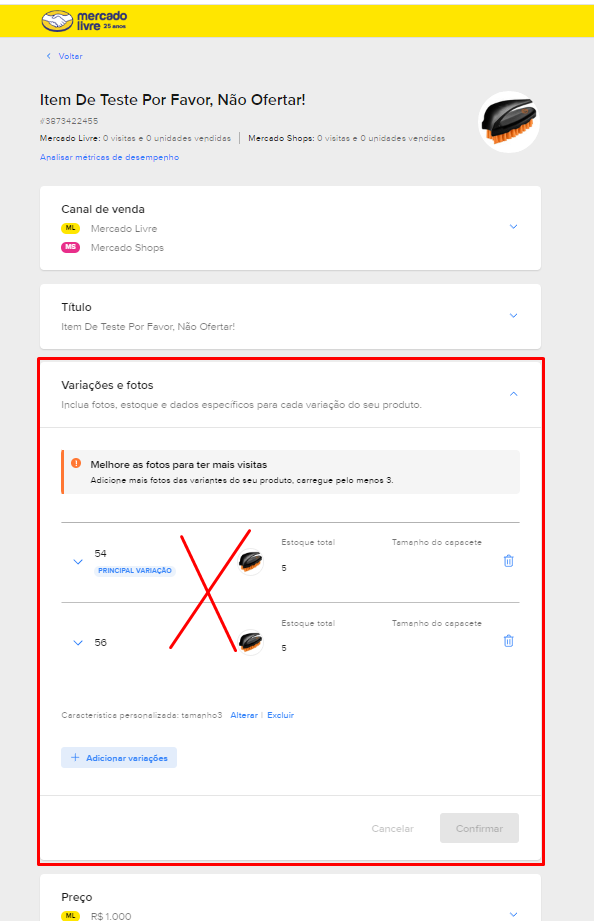
### ( **Atenção )**** - Após o envio de ****produtos com variações/opções**** para o Mercado Livre, ****Não edite as opções e variações desse produto pelo painel do ML****.**
* Se um produto foi enviado pela API ao ML, e for posteriormente editado as suas variações/opções pelo Painel do ML, este irá perder o vínculo das variações e por consequência o sincronismo do estoque das opções no produto Spiritshop.
***
### **( 4.1 ) - Mapeamento das Opções ( SpiritShop -> Mercado Livre ) , antes do vínculo da opção no produto Spiritshop e envio ao ML.**
* Para que seja possível enviar um produto que tenha opções para o mercado livre, é preciso antes que seja feito o mapeamento ( **De → Para** ) dessas opções na loja Spiritshop antes do envio do produto para o Mercado livre.
* Acesse o **grupo de opções** que está vinculado no produto que deseja enviar.
* Neste exemplo faremos o mapeamento **de → para Mercado livre** no grupo de **opções Cor > Editar:**
* Vincule o **Grupo de Opções** com a **Categoria** referente do Mercado Livre. ( neste exemplo, utilizamos o Cor para produtos do tipo **Jóias e Bijuterias > Colares**)
* ( **ATENÇÃO** ) Cada **Grupo de Opção** pode ser vinculado a **apenas 1 tipo de categoria** referente do **Mercado Livre.**
* Após vincular a **Categoria ML** ao **Grupo de Opções** e o ( **De → Para )** de todas as opções do Grupo, basta voltar ao “**passo 4**” e enviar o produto normalmente para o ML.
***
***
## **( 3 ) ****Corrigindo Erros**** referentes a integração com o Mercado Livre.**
→ Confira os links de ajuda abaixo:
*
*
***
## **( 5 ) Opcional (****não recomendado****) - Enviar Categorias de Produtos para o Mercado Livre.**
No Módulo do **Mercado Livre (Módulos > Mercado Livre > Editar)** em sua loja **SpiritShop ,** na aba **Exportar** você pode enviar produtos em massa por categoria.
Basta selecionar a categoria de produtos da loja e marcar para qual categoria irá no Mercado Livre.
ex. Categorias ( De → Para )
* ( **ATENÇÃO** ) Cada categoria e produtos do Mercado livre exige o preenchimento completo e todos os dados Obrigatórios do Produto que é exigido pelo próprio Mercado livre, portanto **se ocorrerem erros** ao tentar fazer o Sync, o Mercado livre irá retornar uma mensagem de erro exibindo **quais dados do produto ou envio precisam ser ajustados antes de fazer a tentativa de envio novamente do produto** para o Mercado livre.