> For the complete documentation index, see [llms.txt](https://wiki.spiritshop.com.br/suporte-admin-3.0/llms.txt). Markdown versions of documentation pages are available by appending `.md` to page URLs; this page is available as [Markdown](https://wiki.spiritshop.com.br/suporte-admin-3.0/promocoes-e-marketing/criar-um-cupom-de-desconto.md).
# Criar um cupom de desconto
Nesse passo-a-passo você irá aprender como criar cupom de desconto para produtos em sua loja virtual.
1 - Acesse com **login** e **senha** a área de **administração** de sua loja.
* Ex. **sualoja.com.br/admin/**
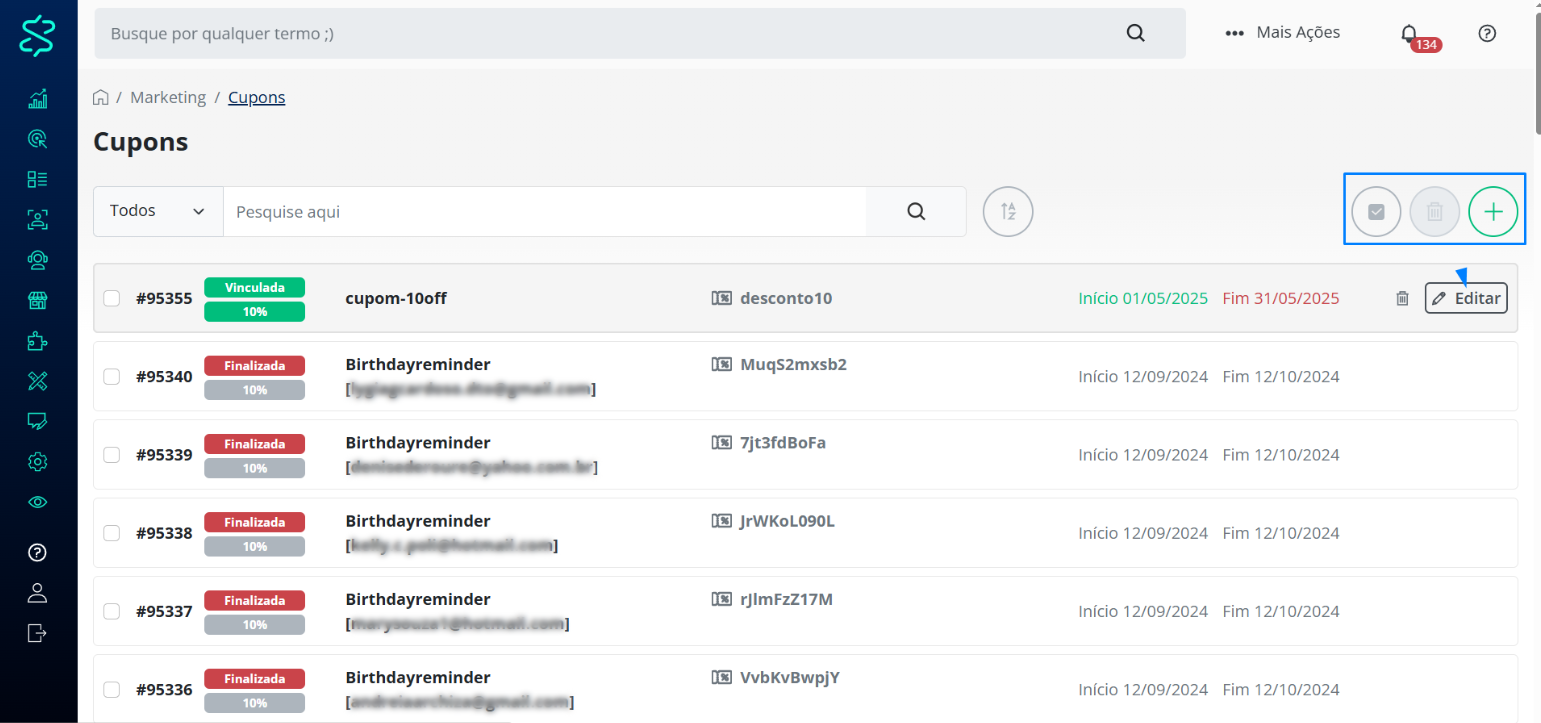
2 - No menu principal, navegue em **Marketing** e clique no item **Cupons de desconto**.
* Na lista, podemos **visualizar**, **editar**, **selecionar** e **excluir** os **cupons** existentes na loja.
***
* **3 - No exemplo abaixo**, iremos criar um **Cupom de desconto** **de 10%,** \
-> quando o cliente digitar o **Código**: **desconto10,**\
-> somente para **produtos da categoria** (**Dia dos Namorados -> para Ela / para Ele**),\
-> apenas **1 utilização por cliente** desse cupom,\
-> e com a **quantidade total** desse cupom **ilimitada (0)**.
***
* Clique em Inserir (**+**) para criar um novo Cupom de desconto.
* De um nome para o Cupom no campo Nome do cupom.
* No **campo Código**, **crie o código que o cliente irá digitar no carrinho** para obter o desconto.
* **Campos importantes** como **Total de cupons disponíveis** (deixe em branco ou 0 caso queira que este cupom tenha quantidade ilimitada de utilizações na loja)
* Campo **Utilização por cliente** (**deixe em 1**) para estar **limitado apenas 1 utilização desse cupom por cliente.**
* No campo tipo de aplicação, escolha **percentual** ou valor fixo.
* **Regras opcionais em Azul**, como **cupom cumulativo com outras promoções**, **frete grátis**, **cliente precisa estar logado**, etc ..
* Mais a baixo, é possível também **carregar uma lista em Massa de produtos cadastrados** da loja que gostaria que o cupom tenha efeito, como por exemplo, \
**->** carregar todos produtos de uma certa categoria na lista.\
-> ou uma lista de produtos separados por virgula ( ID ou SKU ).\
-> ou produtos individuais por nome, ID ou SKU.
* Sendo assim também é possível excluir produtos carregados na lista, conforme mostrado abaixo.
Após **preencher** todas as **condições** do **cupom de desconto**, clique em **salvar**.
Pronto!
Agora você já pode criar cupons de desconto em sua loja virtual.