> For the complete documentation index, see [llms.txt](https://wiki.spiritshop.com.br/suporte-admin-3.0/llms.txt). Markdown versions of documentation pages are available by appending `.md` to page URLs; this page is available as [Markdown](https://wiki.spiritshop.com.br/suporte-admin-3.0/promocoes-e-marketing/criar-um-desconto-ou-promocao-para-produtos.md).
# Criar um desconto ou promoção para produtos
Neste passo-a-passo você irá aprender como criar um desconto ou promoção para os produtos específicos da sua loja.
Siga o passo a passo para realizar esta ação:
* Acesse com **Login** e Senha a área de **administração** de sua loja.
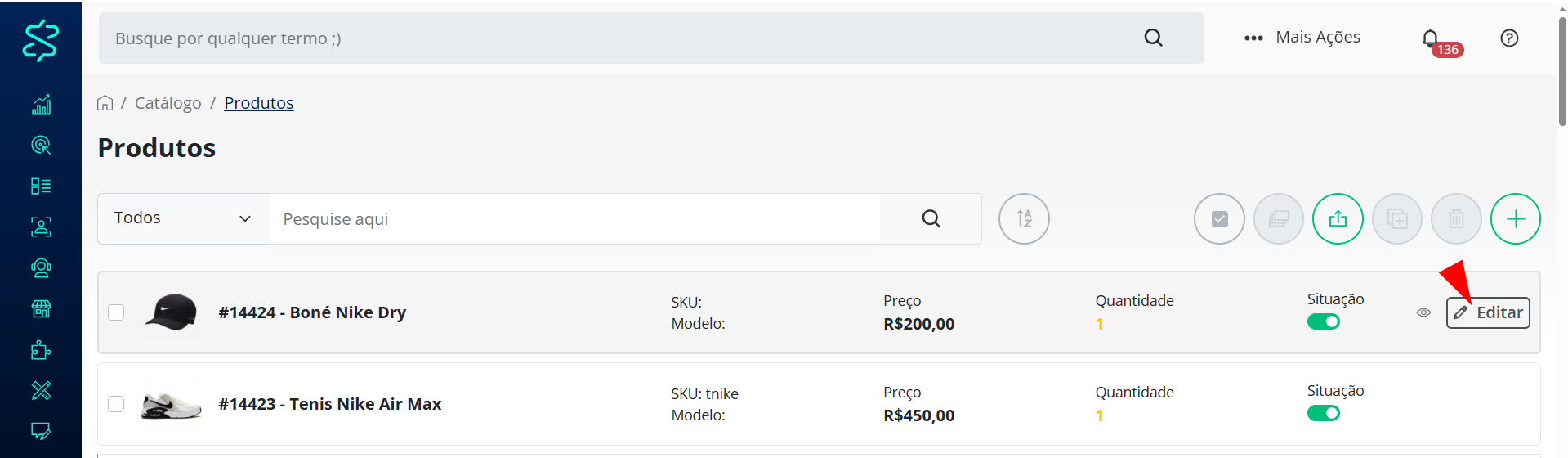
* No menu principal, navegue na opção **Catálogo ->** **Produtos**.
* Após carregar a lista dos produtos , **escolha um produto e clique em editar**.
* No cadastro do produto navegue em **Valores e promoções** e clique em **Editar;**
* Na aba de **Promoções** clique em **Nova Promoção;**
* Configure as opções dessa promoção no produto como:
* **Grupo de clientes:** nesse exemplo iremos escolher o grupo de clientes: **Padrão**, consumidor final para essa promoção.
* **Validade da promoção**: Escolha a **data de início e fim da promoção**.
* **Tipo** e **Valor do desconto**: nesse exemplo será um desconto de 10% nesse produto.
* **Prioridade:** de promoção, **em ordem crescente (iniciando em 0 "principal" , 1 , 2 ..)**\
**'***se houver mais de 1 promoção vinculado no produto para o mesmo período e grupo de cliente***'**
* **Situação:** da promoção.
* **Frete Grátis**: se essa promoção dará Frete Grátis para o produto.
* Após configurar todos os campos clique em **Salvar**.
Pronto!
Esse produto agora está com uma promoção de 10%.
***
**Lembre-se** que você pode ter várias promoções vinculadas no mesmo produto em programações diferentes clicando em **Nova Promoção**.\
**Obs**. Utilize o campo de **Prioridade** de promoção, **em ordem crescente (iniciando em 0 "principal" , 1 , 2 ..) '***se houver mais de 1 promoção vinculado no produto para o mesmo período e grupo de cliente***'**