> For the complete documentation index, see [llms.txt](https://wiki.spiritshop.com.br/suporte-admin-3.0/llms.txt). Markdown versions of documentation pages are available by appending `.md` to page URLs; this page is available as [Markdown](https://wiki.spiritshop.com.br/suporte-admin-3.0/vendas-e-clientes/configurar-taxas-e-impostos.md).
# Configurar Taxas e Impostos
* ( 1 ) Acesse com login e senha o Admin de sua Loja.\
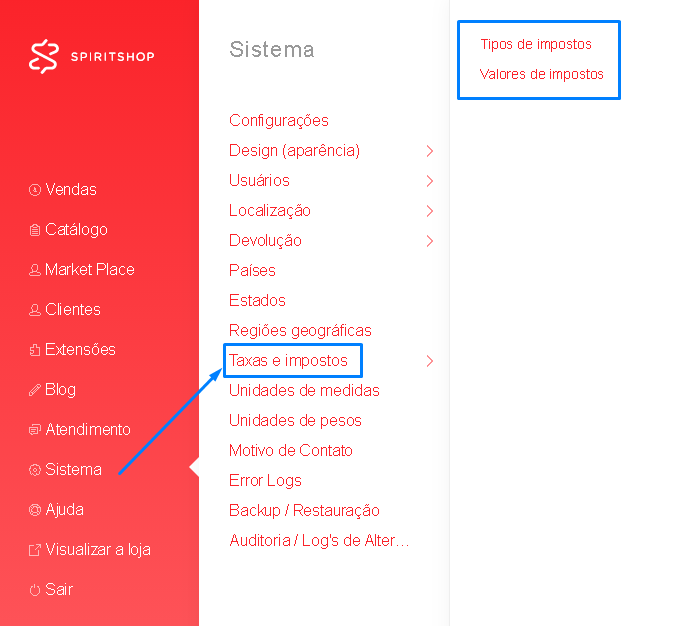
* ( 2 ) No menu principal acesse: **Sistema → Taxas e impostos**
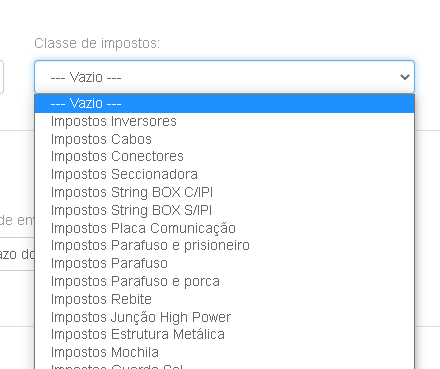
* **( 3 ) EXPLICAÇÃO:** o que são **Tipos de impostos** e como funcionam.\
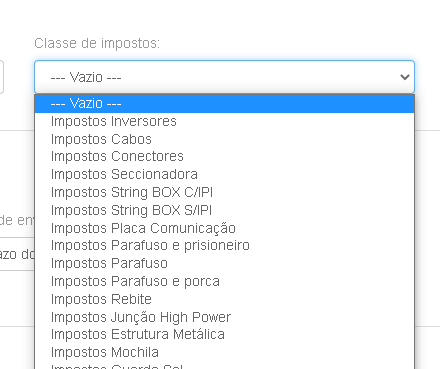
O **Tipo de imposto ( 5 )** é o que **será Vinculado no cadastro do produto ( 6 )**, e será composto por **diversas Taxas de impostos ( 4 )** que serão definidas de acordo com cada região, tipo de produto e aliquota de imposto.\
\
**Ex.** vinculando um **Tipo de Imposto** no **cadastro de um Produto**
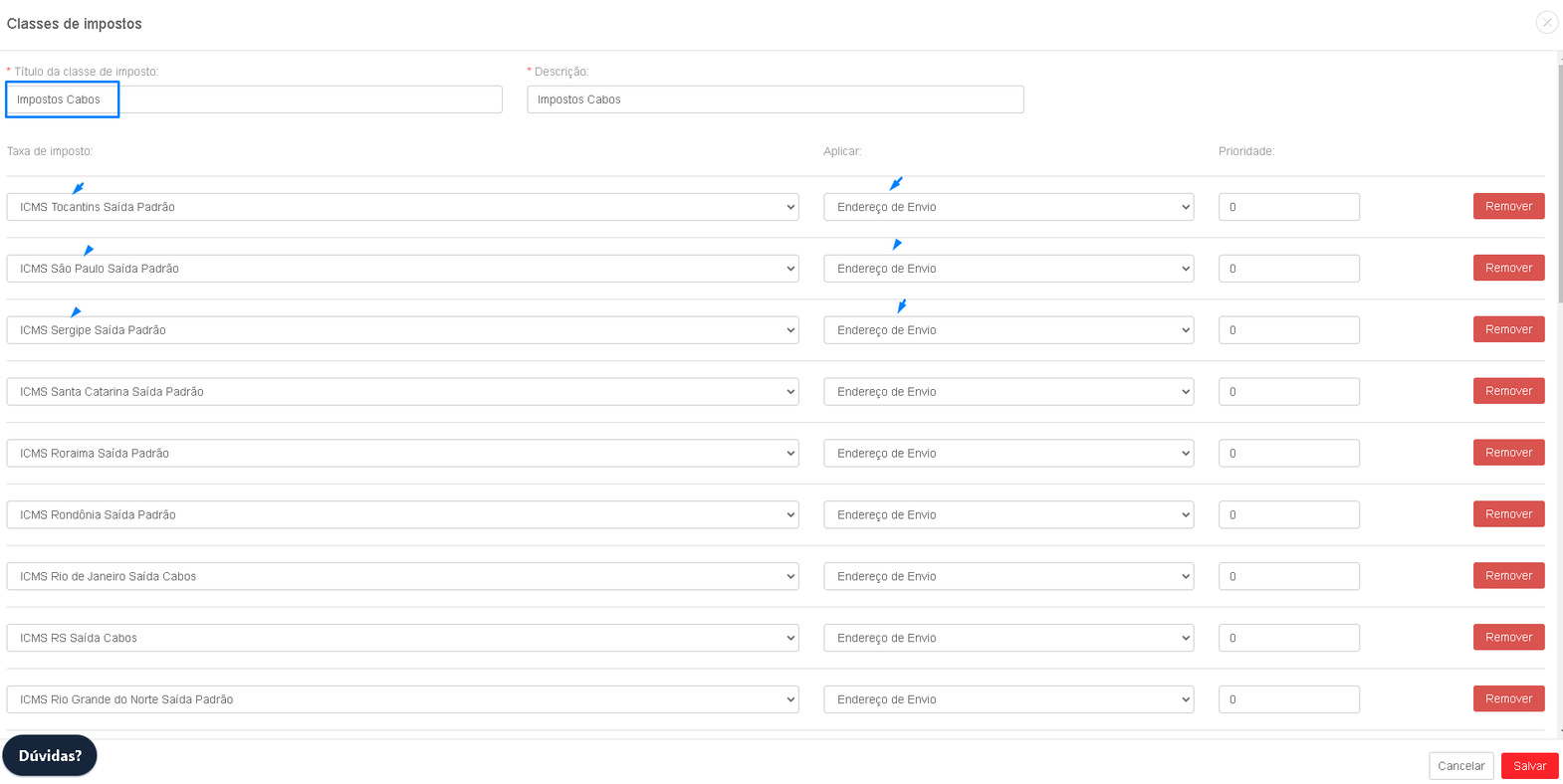
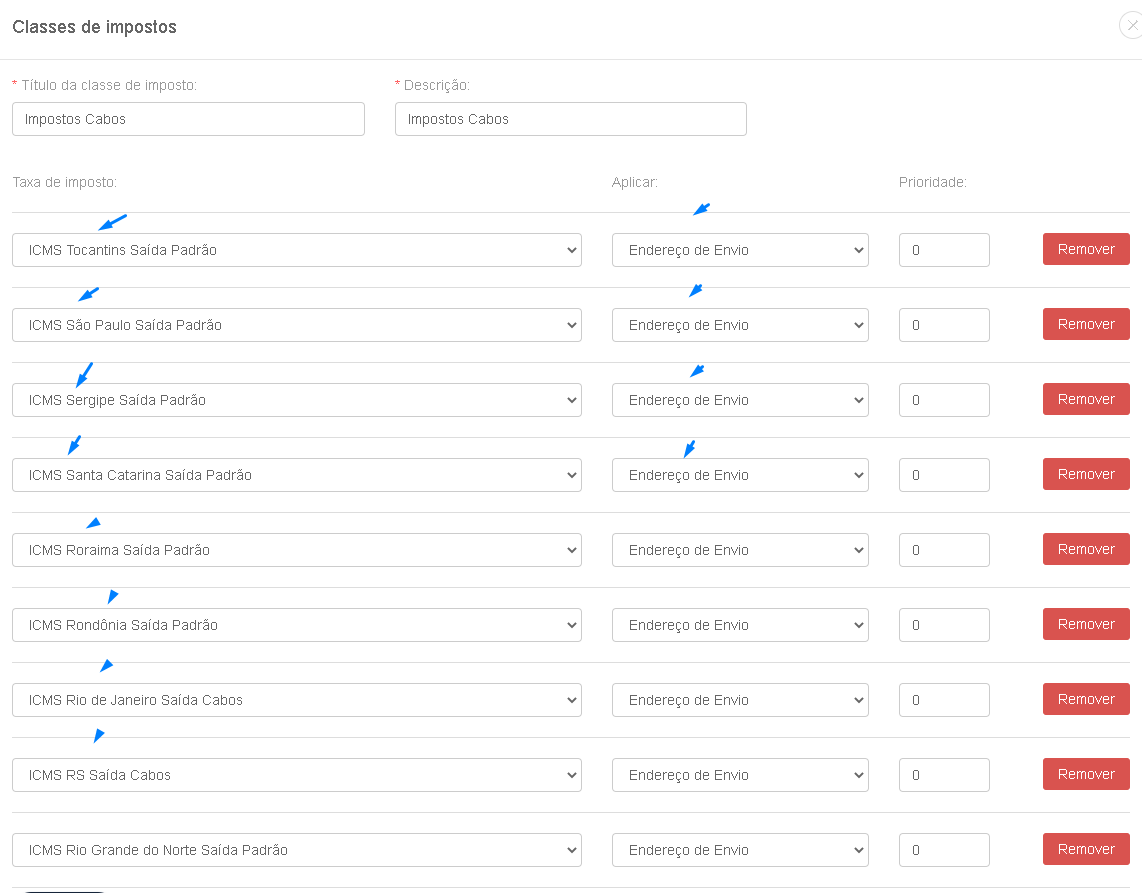
Este é composto por diversos **Valores de impostos ( 4 )** que serão aplicados ao **Endereço de Envio do Cliente** como configurado no exemplo abaixo;
**Ex.** composição do **Tipo de Imposto para Cabos**
* ( 4 ) Criando novas **Taxas de impostos;**\
Para tal precisamos configurar antes os **Valores dos Impostos** por região para então podermos vincular estes a um **Tipo de Imposto** descrito no item anterior.\
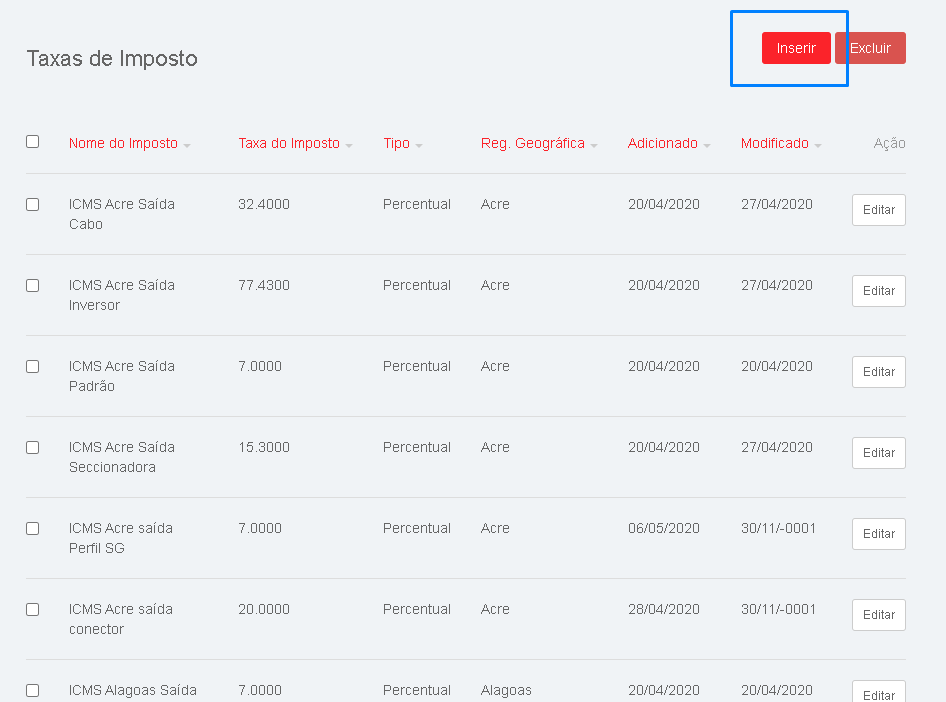
( 4.1 ) No menu principal acesse **Taxas de Impostos** ( 2 ) e clique no botão **Inserir.**
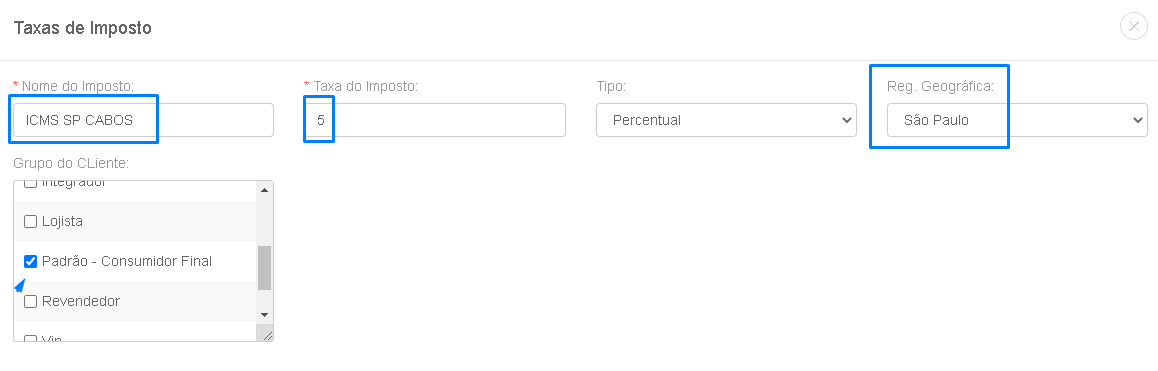
( 4.2 ) Neste **exemplo** iremos criar uma nova **Taxa de 5%** para o estado de **São Paulo** para a composição do **Tipo de Imposto para Cabos**.
Após configurar de acordo com o exemplo abaixo clique em Salvar.
**Obs. Crie quantas taxas precisar de acordo com sua nescessidade de Região e Tipo de produto.**
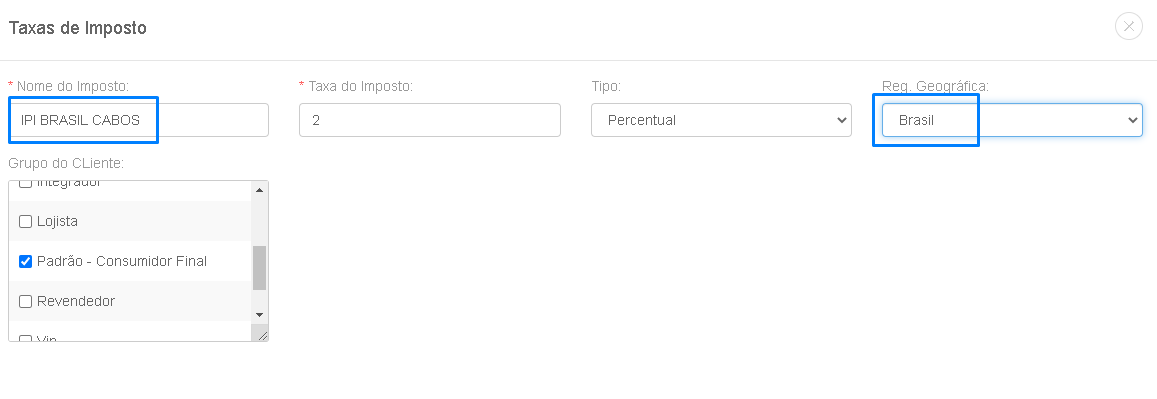
* ( 4.3 ) Podemos tambem criar uma **taxa que será aplicada para todo Brasil**.\
Basta selecionar **Brasil** no campo de **Região** do imposto.\
* ( 5 ) Criando um novo **Tipo de Imposto**:\
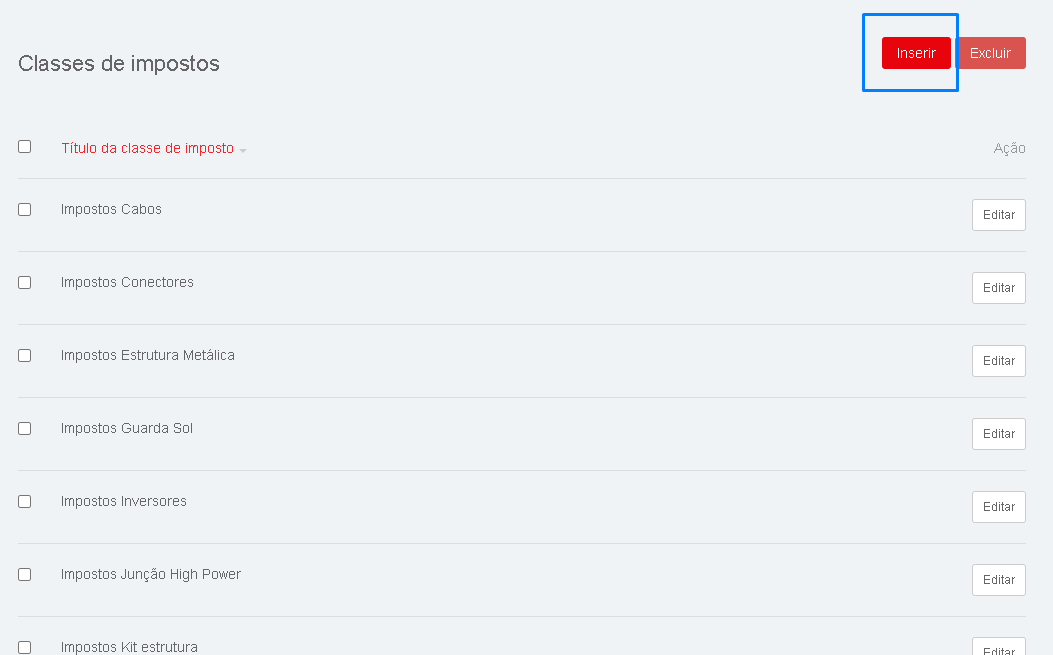
Após criar os valores de taxas individuais por região e tipo de produto, precisamos criar um **Tipo de Imposto** para ser vinculado nos produtos.\
Acesse **Tipos de Impostos** no menu principal e clique em **Inserir**
* Escolha um Título para este **Tipo de Imposto** e vincule todas as taxas criadas no passo anterior ( 4 ). Escolhendo a opção de **Aplicar ao Endereço de Envio** do cliente para cada Taxa de imposto.\
Após inserir todas taxas para este tipo de imposto, clique em **Salvar**.\
* ( 6 ) Pronto! agora basta você entrar **no cadastro do produto** e **adicionar este Tipo de Imposto** aos Produtos como descrito no passo ( 3 ) no menu principal do produto **Dados do produto.**
* Obs. agora quando um cliente adicionar este produto no carrinho, as taxas e impostos ja serão calculados automaticamente através do endereço e envio do cliente e somados ao valor do produto no carrinho.