> For the complete documentation index, see [llms.txt](https://wiki.spiritshop.com.br/suporte-admin-3.0/llms.txt). Markdown versions of documentation pages are available by appending `.md` to page URLs; this page is available as [Markdown](https://wiki.spiritshop.com.br/suporte-admin-3.0/vendas-e-clientes/incluir-o-codigo-de-rastreio-dos-correios-em-um-pedido-enviado-1.md).
# Incluir o Código de Rastreio dos Correios em um Pedido enviado
1\. Faça o Login na área de Administração da sua loja. ( ex. **sualoja.com.br/admin/** )
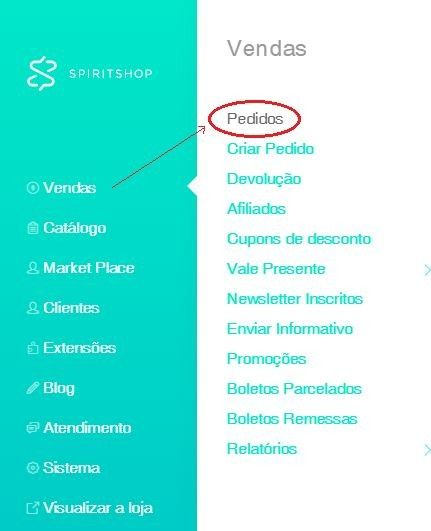
2\. Navegue no menu principal em **Vendas** → **Pedidos**
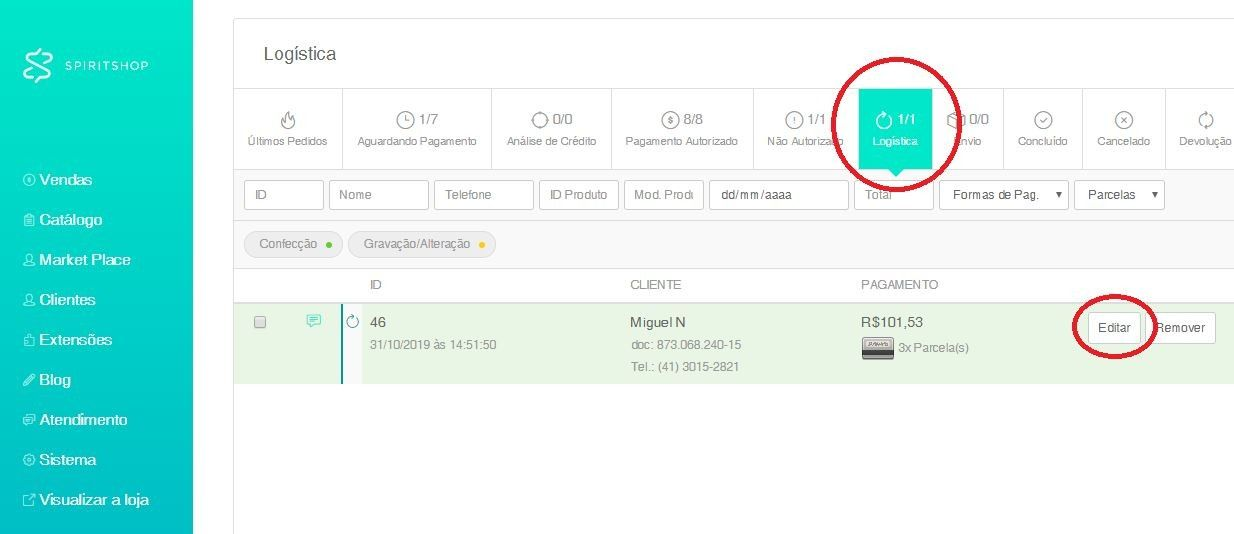
3\. Escolha o Pedido que você deseja adicionar o **Código de Rastreio** dos correios e clique em **Editar**.
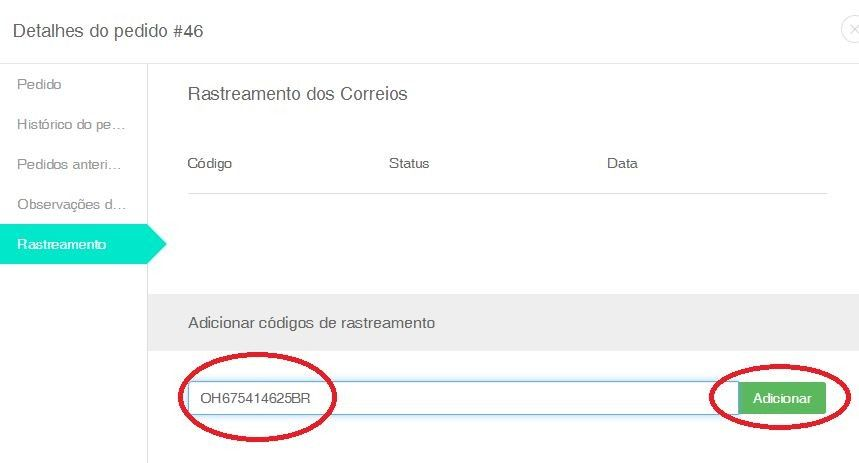
4\. No menu lateral navegue em **Rastreamento** e insira o **Código de Rastreio** dos Correios.
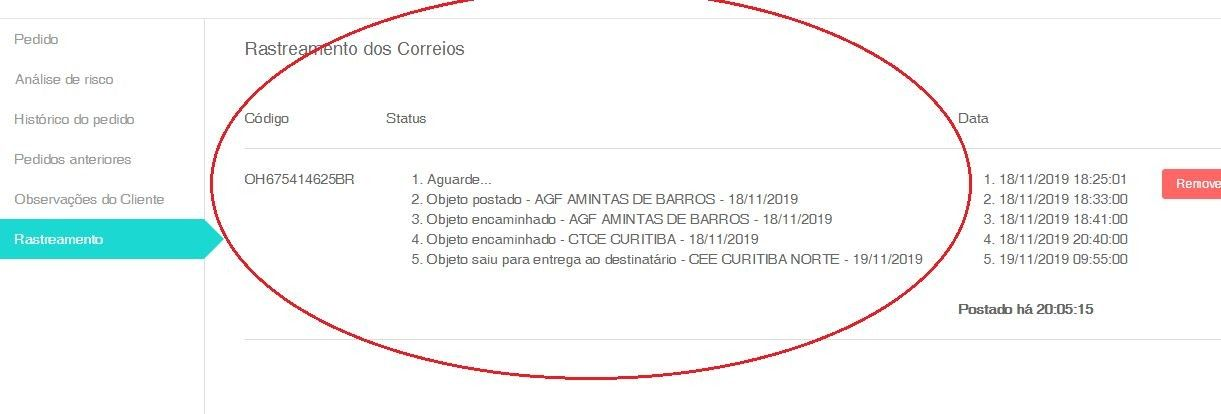
5\. Após inserido o **Código de Rastreio** o cliente será informado por e-mail e agorá poderá acompanhar o envio do seu pedido até sua chegada.
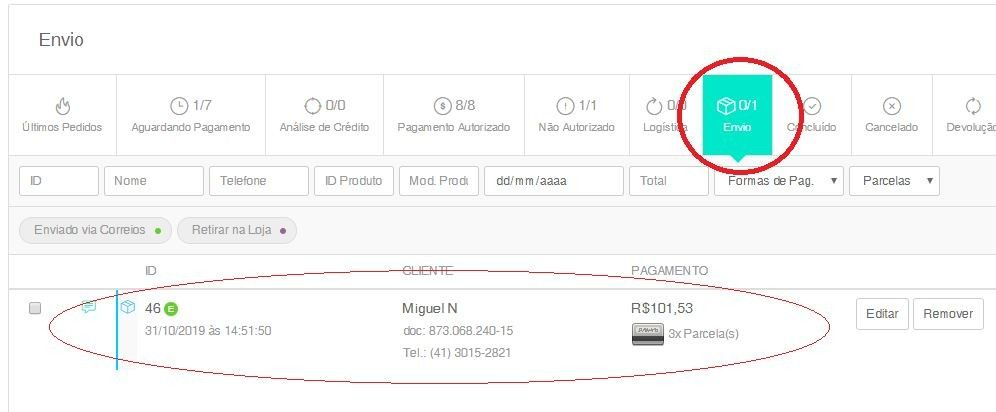
6\. O pedido também será atualizado **automaticamente** com o status de **Envio** no menu de **Pedidos** da loja.